
Recuperare un PC con una pennetta
Ultimo aggiornamento 22/11/2015
L'argomento che affrontiamo è un po' da smanettoni. Riporto la domanda di angel0.
Ultimo aggiornamento 22/11/2015
L'argomento che affrontiamo è un po' da smanettoni. Riporto la domanda di angel0.
Ciao Vincent, puoi darmi una mano?Ho letto che è possibile istallare una versione di Ubuntu sulla USBPen. Puoi dirmi come fare?
Grazie angel0 della domanda.
Nel 2008 ho avuto un problema ed ho avuto bisogno di questo utilissimo strumento. Probabilmente qualcuno se lo ricorderà ancora. Un aggiornamento di AVG (vedi AVG porge le scuse con un anno di licenza gratuita | HWfiles) cancellava un file di sistema e una moltitudine di PC Windows si spense. Ho risolto proprio eseguendo il boot da una penna USB con Ubuntu e rimettendo il file di sistema, erroneamente cancellato, nella posizione originale. Rispetto al mio utilizzo vi è stata una notevole semplificazione della procedura, e di questo non posso che gioire.
(continua sotto)
promo
Va sottolineato che questo strumento è utilizzabile solo su macchine che prevedono il boot da USB (con le dovute eccezioni! vedi [Guida] Plop - Boot da USB senza supporto BIOS).
(continua sotto)
Va sottolineato che questo strumento è utilizzabile solo su macchine che prevedono il boot da USB (con le dovute eccezioni! vedi [Guida] Plop - Boot da USB senza supporto BIOS).
Anche per questo post vale quanto scritto nel post su Plop:
Di seguito elenco i passaggi necessari all'istallazione.
Il primo passo è scaricare l'ISO della versione di interesse. Nella pagina linkata è già indicata l'intera procedura, ma i passaggi che descrivo sono leggermente diversi e li ho testati personalmente. Inoltre cerco di fornire indicazioni di maggiore dettaglio in italiano.
La parte che segue vuole essere la descrizione di quel che ho fatto per risolvere il mio problema a vantaggio di chi dovesse avere un'esigenza simile. Se esegui questi passaggi sul tuo PC lo fai a tuo rischio e pericolo. Eventuali errori potrebbero compromettere seriamente l'avvio del PC e potresti perdere dei dati. In nessun caso la responsabilità di qualsiasi tuo problema è da imputare al blog ed a chi scrive. Fatte le dovute premesse andiamo oltre.
Di seguito elenco i passaggi necessari all'istallazione.
Il primo passo è scaricare l'ISO della versione di interesse. Nella pagina linkata è già indicata l'intera procedura, ma i passaggi che descrivo sono leggermente diversi e li ho testati personalmente. Inoltre cerco di fornire indicazioni di maggiore dettaglio in italiano.
Per il nostro esempio, scelgo (1) tra le versioni disponibili la Ubuntu 11.04.

Sulla pagina consigliano di scaricare Universal-USB-Installer per l'istallazione di Ubuntu su USBPen, ma dall'esperienza di questa prova (Errore Can not find kernel image: vesamenu.c32) è più facile utilizzare LILI. Per utilizzarlo ho scaricato il file ed ho eseguito l'istallazione sul PC (è dichiarato come funzionante anche su Linux). Di particolare interesse è la possibilità di creare una virtualbox sulla penna che permette di utilizzare il sistema operativo anche durante una sessione di Windows.


Avviando il programma è sufficiente seguire i pochi e semplici passaggi numerati.
Passo 1: scegli la tua chiavetta
L'applicazione chiede di indicare su quale dispositivo USB va istallato Ubuntu. Questo passaggio è molto delicato. Un errore potrebbe causare la formattazione di un'altra memoria USB.

Passo 2: scegli una sorgente
L'applicazione chiede di indicare la posizione del file ISO ubuntu-11.04-desktop-i386.iso (potresti anche usare un CD o scaricare la distro direttamente via applicazione) su HDD o memoria esterna.
Il software Lili provvede automaticamente ad eseguire il controllo sulla consistenza del file ISO.

Passo 3: persistenza
Solitamente, su di un CD Live o una pennetta Live USB, tutte le modifiche sono perse al riavvio.
La persistenza permette di mantenere le personalizzazioni ed i dati anche dopo il riavvio.
I dati sono memorizzati in un file specifico chiamato casper.

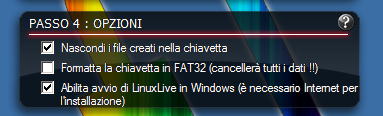
Passo 4: opzioni

Passo 5: creazione
Cliccando sul fulmine si avvia la procedura con le impostazioni date.
Passo 1: scegli la tua chiavetta
L'applicazione chiede di indicare su quale dispositivo USB va istallato Ubuntu. Questo passaggio è molto delicato. Un errore potrebbe causare la formattazione di un'altra memoria USB.

Passo 2: scegli una sorgente
L'applicazione chiede di indicare la posizione del file ISO ubuntu-11.04-desktop-i386.iso (potresti anche usare un CD o scaricare la distro direttamente via applicazione) su HDD o memoria esterna.
Il software Lili provvede automaticamente ad eseguire il controllo sulla consistenza del file ISO.

Passo 3: persistenza
Solitamente, su di un CD Live o una pennetta Live USB, tutte le modifiche sono perse al riavvio.
La persistenza permette di mantenere le personalizzazioni ed i dati anche dopo il riavvio.
I dati sono memorizzati in un file specifico chiamato casper.

Passo 4: opzioni
Passo 5: creazione
Cliccando sul fulmine si avvia la procedura con le impostazioni date.

Al termine dell'operazione comparirà un messaggio in cui è chiaramente indicato il completamento della procedura.
A questo punto la penna USB con Ubuntu è pronta. A PC spento, la chiavetta va inserita in una porta USB rilevata in fase di boot. Facendo partire il PC dalla penna si avvierà Ubuntu. Potrebbe essere necessario modificare l'ordine di boot dal BIOS. Una volta partito si potrà navigare le cartelle del File System del PC, vedere la LAN, copiare file, utilizzare il masterizzatore e navigare su internet.
Ho eseguito la medesima procedura per Ubuntu v.12.04 LTS nel 2012 e per Ubuntu 14.04.3 LTS oggi nel 2015.
Di seguito posto le prime schermate del sistema operativo che ho così avviato dalla pennetta USB.

1 - La procedura Prova Ubuntu avvia il sistema operativo direttamente dalla chiavetta USB.

2 - Il sistema operativo parte offrendo già delle applicazioni per un utilizzo di base come Libre Office e Mozilla FireFox.
LLAP
Se il post ti piace condividilo su Facebook
Tieni d'occhio questo post e i suoi commenti: iscriviti nella parte destra del blog.
Per qualsiasi dubbio, critica, segnalazione scrivimi a vm_tempbox-perparlarediweb[at]yahoo.it
Visita la mia pagina su Facebook e diventa fan. Segui @vincentmiccolis su Twitter dove oltre ai link agli articoli del blog condivido i link delle mie letture in tempo reale.
Leggi anche:
DAD - Mac Safari - Problema audio e video su Google Meet
Linux - rm: cancellare file e directory
[Guida]EasyCAP - Catturare video da una DV-cam
In Didattica A Distanza (DAD) con Ubuntu?
X86 Debian Raspberry Desktop distro: installazione su PC Pentium 4
Attivazione e prova Google Meet con Raspberry Pi 4 per DAD e DDI
Screen Mirroring - Duplicazione schermo su Amazon Fire TV stick senza app di terze parti
[Guida] Plop - Boot da USB senza supporto BIOS
Recensione - Raspberry Pi 4 Model B 4GB RAM
Link utili:
Download LiLi - Linux Live USB Creator
Download LiLi - Linux Live USB Creator
AVG porge le scuse con un anno di licenza gratuita
Siti consultati:

Siti consultati:
Per leggere i post con più chiarezza ed un allineamento adattato agli schermi più piccoli di iPhone e smartphone usa la versione mobile. Vai a http://bit.ly/AeHvgL oppure clicca/scansiona il QR code qui sotto.
DISCLAIMER: Il contenuto dei miei articoli è reso disponibile così com'è. Per Parlare di Web non offre alcuna garanzia sui contenuti che sono forniti a solo scopo di intrattenimento e/o didattico con l'obiettivo di fare da spunto di riflessione per il lettore proponendo idee, concetti e recensioni di prodotti e servizi tecnologici. Il blog Per Parlare di Web non si assume alcuna responsabilità per ogni conseguenza dannosa che possa risultare al lettore dall'adozione di indicazioni descritte nei nostri articoli e nelle nostre guide hardware e software.

