Visualizzazione post con etichetta ubuntu. Mostra tutti i post

lunedì 8 novembre 2021

Usare Raspberry Pi 4 Model B sulla Tv come un PC Linux

Se vuoi sapere come ho usato il mio Raspberry Pi 4 sul mio TV a schermo piatto leggi in 2 minuti
ultimo aggiornamento 08/03/2022

schema del Raspberry Pi 4 model B
In questo articolo descrivo un piccolo esperimento che ho fatto lo scorso week-end a casa. Volevo dare a mia moglie la possibilità di disporre di un dispositivo più comodo del suo smartphone per le attività digitali quotidiane. 

Poiché sono ancora a casa in smart working, la postazione nello studio è "perennemente" occupata. 

A cosa servirà il Raspberry Pi collegato alla TV?

La postazione le doveva servire per svolgere essenzialmente queste poche attività online:
- redazione di email;
- redazione di documenti digitali in cloud;
- navigazione internet.

In relazione a queste attività, la comodità a cui accennavo nei primi righi dell'articolo, consiste nel disporre di una tastiera con tasti fisici per la scrittura e di uno schermo con una diagonale maggiore (di molto) ai 5,1" di cui dispone sul suo vetusto (ma indistruttibile) Samsung Galaxy S7. 

(continua sotto)
promo


D'altro canto volevo evitare l'ingombro di un altro pc portatile in giro per casa. Ho escluso per il momento l'acquisto di un altro tablet perché verrebbe immediatamente "usucapito" dalla prole.

Dopo una rapida riflessione, ho pensato di provare a darle in uso il Raspberry Pi 4 Model B (vedi Recensione - Raspberry Pi 4 Model B 4GB RAM) dopo averlo connesso alla Tv

[se non leggi bene l'articolo vai sul blog http://vincenzomiccolis.blogspot.it/ o sulla versione mobile http://bit.ly/AeHvgL]

Si può connettere il Raspberry Pi alla Tv?

Il Raspberry Pi 4 Model B ad dispone di porte microHDMI. Per il collegamento alla TV ho utilizzato l'adattatore UGREEN Micro HDMI a HDMI VGA ad. Permette inoltre il collegamento di tastiera e mouse via USB o anche in modalità wireless (WiFi e Bluetooth). Posso confermare di aver eseguito la connessione della tastiera via Bluetooth. In un secondo momento ho verificato che può tranquillamente gestire contemporaneamente un mouse come questo ad via WiFi.

(continua sotto)
promo


Prima demo del mio Raspberry Pi 4 sulla Tv

Le ho così proposto una prima prova montando queste parti che già avevo:
- cavo HDMI
- tastiera bluetooth
- mouse ottico USB  
- TV plasma 55" schermo piatto
La prima demo è andata bene. Utilizzando il browser internet Chromium ha potuto completare correttamente l'accesso alla webmail (su Libero e Gmail) ed ai suoi documenti in cloud su Google Docs. Naturalmente, per stare comodi, ci si deve posizionare ad una certa distanza da uno schermo con una diagonale di 55". 

Per la prova ho usato un vecchio mouse ottico USB di fortuna. L'ho poi sostituito con questo ad modello senza fili. Per esigenze del cliente ho (solo per il momento!) scartato l'utilizzo di una tastiera BT retroilluminata senza fili con touchpad integrato. Credo che per l'uso in salotto, una soluzione di questo tipo, sia molto più comoda.

Conclusione della prova del Raspberry su HDMI della Tv

Ritengo di aver superato bene la prima prova. Per avere un feedback più attendibile dovrò attendere che mia moglie usi il Raspberry sulla Tv. Solo così potrò vedere se vi siano ulteriori esigenze da considerare. 

(continua sotto)
promo


Scrivimi nei commenti i tuoi consigli per l'acquisto di un mouse.
Suggerisci un puntamento laser o ottico? 
Se ritieni che debba fare attenzione ad altri aspetti specifici come ad esempio la tecnologia wifi o bt, la frequenza di polling, il sistema di alimentazione, la forma, il peso o altro, scrivimelo nei commenti.

Spero di essere utile a qualcuno con questo articolo un po' di nicchia.
LLAP!

Se il post ti piace condividilo su Facebook
Tieni d'occhio questo post e i suoi commenti: iscriviti nella parte destra del blog.
Per qualsiasi dubbio, critica, segnalazione scrivimi a vm_tempbox-perparlarediweb[at]yahoo.it
Ricevi gratuitamente tutti i miei aggiornamenti del blog direttamente dal feed RSS ed in email.
Visita la mia pagina su Facebook e diventa fan. Segui @vincentmiccolis su Twitter dove oltre ai link agli articoli del blog condivido i link delle mie letture in tempo reale.
Seguimi anche su Instagram @perparlarediweb, Pinterest it.pinterest.com/perparlarediweb 

Raspberry Pi 4 Model B 4GB RAM ad
Meglio scegliere un mouse laser o uno ottico?
UGREEN Micro HDMI a HDMI VGA ad
Chiedo consiglio per Rasp+mouse+wifi+tastiera+hdmi Tv+chrome per telelavoro: possibile?
Mouse wifi Bluetooth, ricaricabile, retroilluminato, ultrasottile, 3 DPI regolabili ad
Velocità di polling: cosa influenza le periferiche del PC
Prova gratis il servizio Amazon Prime ad
DPI e Polling rate del Mouse spiegati: Contano per il gaming?

Siti consultati:
amazon.itad

Per leggere i post con più chiarezza ed un allineamento adattato agli schermi più piccoli di iPhone e smartphone usa la versione mobile. Vai a http://bit.ly/AeHvgL oppure clicca/scansiona il QR code qui sotto.


DISCLAIMER: Il contenuto dei miei articoli è reso disponibile così com'è. Per Parlare di Web non offre alcuna garanzia sui contenuti che sono forniti a solo scopo di intrattenimento e/o didattico con l'obiettivo di fare da spunto di riflessione per il lettore proponendo idee, concetti e recensioni di prodotti e servizi tecnologici. Il blog Per Parlare di Web non si assume alcuna responsabilità per ogni conseguenza dannosa che possa risultare al lettore dall'adozione di indicazioni descritte nei nostri articoli e nelle nostre guide hardware e software.

sabato 31 ottobre 2020

In Didattica A Distanza (DAD) con Ubuntu?

Installato Linux Ubuntu su laptop per DAD
ultimo aggiornamento 14/03/2021


Sono partite lunedì 2 novembre (non si poteva rimandare al 3?) le lezioni in DAD per tutti gli alunni pugliesi ad eccezione dei frequentanti la scuola dell'infanzia. Sono nella stessa situazione le famiglie che dallo scorso 6 novembre con l'ultimo DPCM COVID-19 si sono risvegliate in una Zona Rossa ed hanno i loro figli a casa in DAD. 

In un paio di giorni ho dovuto attrezzare la scrivania di mio figlio con un tablet/PC che potesse permettere il collegamento audio/video a Google Meet e Classroom e genericamente fosse utile a partecipare alle lezioni a distanza. 

Noi genitori siamo consapevoli che il PC non servirà soltanto a questo ma al momento non vi sono altre informazioni per gli alunni né per i genitori. C'è da sperare che almeno gli insegnanti sappiano bene cosa chiedere e cosa fare. Chi non ha fatto la DAD sincrona nell'AS 2019/2020 come noi, inizia adesso dal punto di vista didattico e tecnologico (con 5 anni di bonus docente mi sarei pagato una certificazione Linux Red Hat ndr). Ma non voglio tediarvi ulteriormente con le mie perplessità su questi discorsi.

[se non leggi bene l'articolo vai sul blog http://vincenzomiccolis.blogspot.it/ o sulla versione mobile http://bit.ly/AeHvgL]

In un primo momento ho sperato che potesse rivelarsi utile l'Apple iPad 2 che mio figlio usa ogni tanto. Purtroppo si è rivelato essere incompatibile con Google Meet. 

Se il PC/tablet dovrà essere utilizzato per DAD o DDI con Google Meet, deve rispondere ai relativi requisiti hardware e software minimi. I requisiti minimi hardware variano anche in base a: numero di partecipanti; visualizzazione degli interlocutori e applicazioni aperte.

Ho ripiegato poi su di una seconda opzione. Siccome il portatile che volevo fargli usare "s'inchiodava" facilmente, ho pensato di unire l'utile al dilettevole e avviarlo con una versione Live di Ubuntu. In questo modo gli ho dato un PC dal funzionamento fluido. Questa soluzione sarà inoltre utile per temporeggiare fino a capire se e cosa effettivamente gli servirà. Fargli usare una distro Ubuntu non sarà un problema. Ha già "strimpellato" su di una distribuzione Linux Debian che ho descritto in X86 Debian Raspberry Desktop distro: installazione su PC Pentium 4.

Avevo tempo fa preparato una pennetta USB bootable con Ubuntu 12.04 con la procedura utilizzata allora per un altro PC che stavo provando a sistemare. L'ho ritrovata l'altro giorno abbandonata in una scatola. L'ho usata sul portatile in questione: un Fujitsu Siemens LIFEBOOK E Series, processore Intel Centrino Duo, con a bordo un vetusto Microsoft Windows Vista che solo per l'avvio impiega solitamente circa 10 minuti.

Anche per questo post vale quanto scritto nel disclaimer ed in altri post:
La parte che segue vuole essere la descrizione di quel che ho fatto per risolvere il mio problema a vantaggio di chi dovesse avere un'esigenza simile. Se esegui questi passaggi sul tuo PC lo fai a tuo rischio e pericolo. Eventuali errori potrebbero compromettere seriamente l'avvio del PC e potresti perdere dei dati. In nessun caso la responsabilità di qualsiasi tuo problema è da imputare al blog ed a chi scrive. 
Fatte le dovute premesse andiamo oltre.

Elenco di seguito i pochi componenti utilizzati:
- USB pen da 2GB 
- Notebook Fujitsu Siemens LIFEBOOK E Series - CPU Intel Centrino Duo - SO Microsoft Windows Vista

Ho dovuto aggiungere la webcam poiché il portatile non ne aveva una integrata. La videocamera è compatibile con diversi sistemi operativi (Windows, MacOS, Ubuntu, Raspberry, etc.). Produce video in Full HD 1080P ed ha il microfono integrato. La videocamera è dichiarata utilizzabile anche con Skype e Zoom (per chiedere qualche prova su queste piattaforme scrivi nei commenti sotto). Una scelta ottimale per videoconferenze e smart working.

Sul PC, ho dovuto modificare delle impostazioni di BOOT nel BIOS affinché il sistema operativo potesse partire dalla pennetta. 

Fatto questo l'avvio del PC è stato automatico.

Come dicevo per le videolezioni le insegnanti utilizzano l'applicazione web Google Meet avviata da singoli corsi virtuali creati in Google Classroom. Per questa ragione ho verificato subito il corretto funzionamento del servizio. Ovviamente (manco a dirlo! ndr) ho avuto qualche problema.

Su Ubuntu 12.4 è disponibile la versione 31 di Firefox che non è compatibile con Google Meet. Il browser restituisce un relativo messaggio al tentativio di utilizzo. Aggiornando la versione di Firefox (vedi Update Firefox in LiveUSB EN) sono riuscito a portarla alla versione 52.0.2 ma per usare Google Meet non è stato sufficiente. Dopo vari tentativi, non sono riuscito ad installare una versione più recente di Firefox su questa distribuzione di Ubuntu.

A questo punto ho maturato la decisione di rifare la pennetta con una versione più recente di Ubuntu che però potesse "girare" su di un processore Intel Centrino Duo a 32 bit. Ubuntu 14.04.6 LTS (Trusty Tahr) è l'ultima versione con immagine ISO per processori a 32bit per cui la scelta è stata obbligata.


Ho ripetuto la procedura (vedi X86 Debian Raspberry Desktop distro: installazione su PC Pentium 4) per la creazione della pennetta di boot.

L'immagine ISO ubuntu-14.04.6-desktop-i386.iso scaricata da Ubuntu 14.04.6 LTS (Trusty Tahr) è grande 1.143.520 KB (più di 1,1 GB).

Per questa prova ho usato la versione 3.12 portatile di Rufus. Nelle catture sotto sono visibili le impostazioni. 


Non vi sono stati intoppi. Il PC è partito immediatamente e correttamente. Al riavvio di Ubuntu l'installazione della webcam è stata completata in automatico e senza alcun tipo di problema (per sapere come ho usato la webcam per fare una call Google Meet da Raspberry Pi leggi Attivazione e prova Google Meet con Raspberry Pi 4 per DAD e DDI).

Per questa ISO la versione di Firefox è la 65.0.1 (32 bit) per la quale Google Meet funziona correttamente.

Prima di consegnare il PC al bambino per la DAD ho verificato la partecipazione ad una riunione Google Meet avviata dall'app sul mio smartphone Android (vedi Sono passato allo smartphone Xiaomi Mi9 Lite) ed a parteciparvi col PC portatile avviato con Ubuntu 14.04. Mio figlio utilizza ormai questa soluzione da giorni. Oltre Google Meet e Classroom utilizza anche Gmail, Google Docs e Google Drive. Utilizzare soluzioni in cloud è molto più comodo quando si usa una versione Live che ad ogni riavvio ritorna alle impostazioni iniziali. 


(continua sotto)
promo


Per il momento gli farò utilizzare soltanto la Live. Vediamo come va. Appena avrò verificato che la soluzione sia la migliore e d avrò inoltre completato i backup della parte Windows del PC, probabilmente passerò ad installarlo sul disco fisso. 

Ho abbozzato le varie procedure che ho seguito per non scrivere un articolo troppo tecnico. Per qualsiasi richiesta di dettagli e osservazioni è a disposizione lo spazio dei commenti. 

Integro l'articolo con un suggerimento ricevuto da Lello. A costi contenuti sono in commercio Mini Desktop Computer ad che permettono l'installazione di versioni più recenti di Ubuntu. 

(continua sotto)
promo


LLAP!

Se il post ti piace condividilo su Facebook
Tieni d'occhio questo post e i suoi commenti: iscriviti nella parte destra del blog.
Per qualsiasi dubbio, critica, segnalazione scrivimi a vm_tempbox-perparlarediweb[at]yahoo.it
Ricevi gratuitamente tutti i miei aggiornamenti del blog direttamente dal feed RSS ed in email.
Visita la mia pagina su Facebook e diventa fan. Segui @vincentmiccolis su Twitter dove oltre ai link agli articoli del blog condivido i link delle mie letture in tempo reale.
Seguimi anche su Instagram @perparlarediweb, Pinterest it.pinterest.com/perparlarediweb e Tumblr perparlarediweb.tumblr.com


Per leggere i post con più chiarezza ed un allineamento adattato agli schermi più piccoli di iPhone e smartphone usa la versione mobile. Vai a http://bit.ly/AeHvgL oppure clicca/scansiona il QR code qui sotto.


DISCLAIMER: Il contenuto dei miei articoli è reso disponibile così com'è. Per Parlare di Web non offre alcuna garanzia sui contenuti che sono forniti a solo scopo di intrattenimento e/o didattico con l'obiettivo di fare da spunto di riflessione per il lettore proponendo idee, concetti e recensioni di prodotti e servizi tecnologici. Il blog Per Parlare di Web non si assume alcuna responsabilità per ogni conseguenza dannosa che possa risultare al lettore dall'adozione di indicazioni descritte nei nostri articoli e nelle nostre guide hardware e software.

lunedì 17 ottobre 2011

Ubuntu - Istallare una versione su USB pendrive con LILI

Recuperare un PC con una pennetta
Ultimo aggiornamento 22/11/2015

L'argomento che affrontiamo è un po' da smanettoni. Riporto la domanda di angel0.

Ciao Vincent, puoi darmi una mano?
Ho letto che è possibile istallare una versione di Ubuntu sulla USBPen. Puoi dirmi come fare?

Grazie angel0 della domanda.
Nel 2008 ho avuto un problema ed ho avuto bisogno di questo utilissimo strumento. Probabilmente qualcuno se lo ricorderà ancora. Un aggiornamento di AVG (vedi AVG porge le scuse con un anno di licenza gratuita | HWfiles) cancellava un file di sistema e una moltitudine di PC Windows si spense. Ho risolto proprio eseguendo il boot da una penna USB con Ubuntu e rimettendo il file di sistema, erroneamente cancellato, nella posizione originale. Rispetto al mio utilizzo vi è stata una notevole semplificazione della procedura, e di questo non posso che gioire.

(continua sotto)
promo


Va sottolineato che questo strumento è utilizzabile solo su macchine che prevedono il boot da USB (con le dovute eccezioni! vedi [Guida] Plop - Boot da USB senza supporto BIOS).

Anche per questo post vale quanto scritto nel post su Plop:
La parte che segue vuole essere la descrizione di quel che ho fatto per risolvere il mio problema a vantaggio di chi dovesse avere un'esigenza simile. Se esegui questi passaggi sul tuo PC lo fai a tuo rischio e pericolo. Eventuali errori potrebbero compromettere seriamente l'avvio del PC e potresti perdere dei dati. In nessun caso la responsabilità di qualsiasi tuo problema è da imputare al blog ed a chi scrive. Fatte le dovute premesse andiamo oltre.


Di seguito elenco i passaggi necessari all'istallazione.
Il primo passo è scaricare l'ISO della versione di interesse. Nella pagina linkata è già indicata l'intera procedura, ma i passaggi che descrivo sono leggermente diversi e li ho testati personalmente. Inoltre cerco di fornire indicazioni di maggiore dettaglio in italiano.

Per il nostro esempio, scelgo (1) tra le versioni disponibili la Ubuntu 11.04.


Sulla pagina consigliano di scaricare Universal-USB-Installer per l'istallazione di Ubuntu su USBPen, ma dall'esperienza di questa prova (Errore Can not find kernel image: vesamenu.c32) è più facile utilizzare LILI. Per utilizzarlo ho scaricato il file ed ho eseguito l'istallazione sul PC (è dichiarato come funzionante anche su Linux). Di particolare interesse è la possibilità di creare una virtualbox sulla penna che permette di utilizzare il sistema operativo anche durante una sessione di Windows.


Avviando il programma è sufficiente seguire i pochi e semplici passaggi numerati.

Passo 1: scegli la tua chiavetta
L'applicazione chiede di indicare su quale dispositivo USB va istallato Ubuntu. Questo passaggio è molto delicato. Un errore potrebbe causare la formattazione di un'altra memoria USB.


Passo 2: scegli una sorgente
L'applicazione chiede di indicare la posizione del file ISO ubuntu-11.04-desktop-i386.iso (potresti anche usare un CD o scaricare la distro direttamente via applicazione) su HDD o memoria esterna.
Il software Lili provvede automaticamente ad eseguire il controllo sulla consistenza del file ISO.


Passo 3: persistenza
Solitamente, su di un CD Live o una pennetta Live USB, tutte le modifiche sono perse al riavvio.
La persistenza permette di mantenere le personalizzazioni ed i dati anche dopo il riavvio.
I dati sono memorizzati in un file specifico chiamato casper.


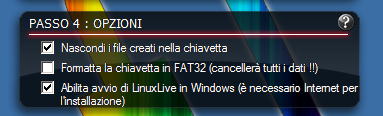
Passo 4: opzioni

Passo 5: creazione
Cliccando sul fulmine si avvia la procedura con le impostazioni date.


Al termine dell'operazione comparirà un messaggio in cui è chiaramente indicato il completamento della procedura.

A questo punto la penna USB con Ubuntu è pronta. A PC spento, la chiavetta va inserita in una porta USB rilevata in fase di boot. Facendo partire il PC dalla penna si avvierà Ubuntu. Potrebbe essere necessario modificare l'ordine di boot dal BIOS. Una volta partito si potrà navigare le cartelle del File System del PC, vedere la LAN, copiare file, utilizzare il masterizzatore e navigare su internet.

Ho eseguito la medesima procedura per Ubuntu v.12.04 LTS nel 2012 e per Ubuntu 14.04.3 LTS oggi nel 2015. 

Di seguito posto le prime schermate del sistema operativo che ho così avviato dalla pennetta USB.


1 - La procedura Prova Ubuntu avvia il sistema operativo direttamente dalla chiavetta USB. 


2 - Il sistema operativo parte offrendo già delle applicazioni per un utilizzo di base come Libre Office e Mozilla FireFox.


LLAP

Se il post ti piace condividilo su Facebook
Tieni d'occhio questo post e i suoi commenti: iscriviti nella parte destra del blog.
Per qualsiasi dubbio, critica, segnalazione scrivimi a vm_tempbox-perparlarediweb[at]yahoo.it
Ricevi gratuitamente tutti i miei aggiornamenti del blog direttamente dal feed RSS ed in email.
Visita la mia pagina su Facebook e diventa fan. Segui @vincentmiccolis su Twitter dove oltre ai link agli articoli del blog condivido i link delle mie letture in tempo reale.

AVG porge le scuse con un anno di licenza gratuita

Siti consultati:
Per leggere i post con più chiarezza ed un allineamento adattato agli schermi più piccoli di iPhone e smartphone usa la versione mobile. Vai a http://bit.ly/AeHvgL oppure clicca/scansiona il QR code qui sotto.


DISCLAIMER: Il contenuto dei miei articoli è reso disponibile così com'è. Per Parlare di Web non offre alcuna garanzia sui contenuti che sono forniti a solo scopo di intrattenimento e/o didattico con l'obiettivo di fare da spunto di riflessione per il lettore proponendo idee, concetti e recensioni di prodotti e servizi tecnologici. Il blog Per Parlare di Web non si assume alcuna responsabilità per ogni conseguenza dannosa che possa risultare al lettore dall'adozione di indicazioni descritte nei nostri articoli e nelle nostre guide hardware e software.