Visualizzazione post con etichetta Google Meet. Mostra tutti i post

lunedì 8 novembre 2021

Usare Raspberry Pi 4 Model B sulla Tv come un PC Linux

Se vuoi sapere come ho usato il mio Raspberry Pi 4 sul mio TV a schermo piatto leggi in 2 minuti
ultimo aggiornamento 08/03/2022

schema del Raspberry Pi 4 model B
In questo articolo descrivo un piccolo esperimento che ho fatto lo scorso week-end a casa. Volevo dare a mia moglie la possibilità di disporre di un dispositivo più comodo del suo smartphone per le attività digitali quotidiane. 

Poiché sono ancora a casa in smart working, la postazione nello studio è "perennemente" occupata. 

A cosa servirà il Raspberry Pi collegato alla TV?

La postazione le doveva servire per svolgere essenzialmente queste poche attività online:
- redazione di email;
- redazione di documenti digitali in cloud;
- navigazione internet.

In relazione a queste attività, la comodità a cui accennavo nei primi righi dell'articolo, consiste nel disporre di una tastiera con tasti fisici per la scrittura e di uno schermo con una diagonale maggiore (di molto) ai 5,1" di cui dispone sul suo vetusto (ma indistruttibile) Samsung Galaxy S7. 

(continua sotto)
promo


D'altro canto volevo evitare l'ingombro di un altro pc portatile in giro per casa. Ho escluso per il momento l'acquisto di un altro tablet perché verrebbe immediatamente "usucapito" dalla prole.

Dopo una rapida riflessione, ho pensato di provare a darle in uso il Raspberry Pi 4 Model B (vedi Recensione - Raspberry Pi 4 Model B 4GB RAM) dopo averlo connesso alla Tv

[se non leggi bene l'articolo vai sul blog http://vincenzomiccolis.blogspot.it/ o sulla versione mobile http://bit.ly/AeHvgL]

Si può connettere il Raspberry Pi alla Tv?

Il Raspberry Pi 4 Model B ad dispone di porte microHDMI. Per il collegamento alla TV ho utilizzato l'adattatore UGREEN Micro HDMI a HDMI VGA ad. Permette inoltre il collegamento di tastiera e mouse via USB o anche in modalità wireless (WiFi e Bluetooth). Posso confermare di aver eseguito la connessione della tastiera via Bluetooth. In un secondo momento ho verificato che può tranquillamente gestire contemporaneamente un mouse come questo ad via WiFi.

(continua sotto)
promo


Prima demo del mio Raspberry Pi 4 sulla Tv

Le ho così proposto una prima prova montando queste parti che già avevo:
- cavo HDMI
- tastiera bluetooth
- mouse ottico USB  
- TV plasma 55" schermo piatto
La prima demo è andata bene. Utilizzando il browser internet Chromium ha potuto completare correttamente l'accesso alla webmail (su Libero e Gmail) ed ai suoi documenti in cloud su Google Docs. Naturalmente, per stare comodi, ci si deve posizionare ad una certa distanza da uno schermo con una diagonale di 55". 

Per la prova ho usato un vecchio mouse ottico USB di fortuna. L'ho poi sostituito con questo ad modello senza fili. Per esigenze del cliente ho (solo per il momento!) scartato l'utilizzo di una tastiera BT retroilluminata senza fili con touchpad integrato. Credo che per l'uso in salotto, una soluzione di questo tipo, sia molto più comoda.

Conclusione della prova del Raspberry su HDMI della Tv

Ritengo di aver superato bene la prima prova. Per avere un feedback più attendibile dovrò attendere che mia moglie usi il Raspberry sulla Tv. Solo così potrò vedere se vi siano ulteriori esigenze da considerare. 

(continua sotto)
promo


Scrivimi nei commenti i tuoi consigli per l'acquisto di un mouse.
Suggerisci un puntamento laser o ottico? 
Se ritieni che debba fare attenzione ad altri aspetti specifici come ad esempio la tecnologia wifi o bt, la frequenza di polling, il sistema di alimentazione, la forma, il peso o altro, scrivimelo nei commenti.

Spero di essere utile a qualcuno con questo articolo un po' di nicchia.
LLAP!

Se il post ti piace condividilo su Facebook
Tieni d'occhio questo post e i suoi commenti: iscriviti nella parte destra del blog.
Per qualsiasi dubbio, critica, segnalazione scrivimi a vm_tempbox-perparlarediweb[at]yahoo.it
Ricevi gratuitamente tutti i miei aggiornamenti del blog direttamente dal feed RSS ed in email.
Visita la mia pagina su Facebook e diventa fan. Segui @vincentmiccolis su Twitter dove oltre ai link agli articoli del blog condivido i link delle mie letture in tempo reale.
Seguimi anche su Instagram @perparlarediweb, Pinterest it.pinterest.com/perparlarediweb 

Raspberry Pi 4 Model B 4GB RAM ad
Meglio scegliere un mouse laser o uno ottico?
UGREEN Micro HDMI a HDMI VGA ad
Chiedo consiglio per Rasp+mouse+wifi+tastiera+hdmi Tv+chrome per telelavoro: possibile?
Mouse wifi Bluetooth, ricaricabile, retroilluminato, ultrasottile, 3 DPI regolabili ad
Velocità di polling: cosa influenza le periferiche del PC
Prova gratis il servizio Amazon Prime ad
DPI e Polling rate del Mouse spiegati: Contano per il gaming?

Siti consultati:
amazon.itad

Per leggere i post con più chiarezza ed un allineamento adattato agli schermi più piccoli di iPhone e smartphone usa la versione mobile. Vai a http://bit.ly/AeHvgL oppure clicca/scansiona il QR code qui sotto.


DISCLAIMER: Il contenuto dei miei articoli è reso disponibile così com'è. Per Parlare di Web non offre alcuna garanzia sui contenuti che sono forniti a solo scopo di intrattenimento e/o didattico con l'obiettivo di fare da spunto di riflessione per il lettore proponendo idee, concetti e recensioni di prodotti e servizi tecnologici. Il blog Per Parlare di Web non si assume alcuna responsabilità per ogni conseguenza dannosa che possa risultare al lettore dall'adozione di indicazioni descritte nei nostri articoli e nelle nostre guide hardware e software.

sabato 17 aprile 2021

Usare due app contemporaneamente con "schermo diviso" su Android 10

5 semplici passaggi per usare due app insieme sul tuo smartphone Android (tempo di lettura 3 min)
ultimo aggiornamento 12/06/2021

In questo articolo descrivo come ho fatto per attivare lo schermo diviso (split-screen) su Android e usare così contemporaneamente due app senza passare da una schermata all'altra. Ma andiamo con ordine. 

Con le attività bloccate dai DPCM e i clienti chiusi in casa in zona rossa, il Covid ha costretto molti ristoratori e commercianti a sviluppare il più possibile il servizio di consegna a domicilio. L'uso intelligente di app di messaggistica come WhatsApp e un'organizzazione efficiente del servizio di consegna ha permesso ad alcuni di loro di cogliere una straordinaria opportunità. Un contributo importante lo hanno dato anche i nuovi sistemi di pagamento come Satispay.

Il cliente, in città (ora anche in provincia) con estrema facilità, può farsi consegnare a casa una pizza, un vassoio di pasticcini, 2 chili di rape, la colazione o il sushi; anche a decine di chilometri di distanza. 

Oggi, per fare una sorpresa esotica a mio figlio, avevo bisogno di scrivere un ordine per il sushi-bar da inoltrare via Whatsapp. Per scegliere tra le portate avevo davanti la jpg del relativo menu salvato in galleria. Non avevo a portata di mano anche il tablet e passare da un'app all'altra è ovviamente troppo scomodo per cui ho attivato le due app (WhatsApp e galleria immagini) in split-screen. In questo modo avevo sopra il menù e sotto WhatsApp.  

(continua sotto) 
promo


La funzione è disponibile nel sistema Android (già dalla versione 7 Nougat) e non richiede l'installazione di app dedicate. Lo split-screen (o multischermo o schermo diviso), per fare qualche esempio, permette anche di:
- guardare un video su Youtube e seguire la lezione in DAD su Google Meet;
- scrivere su Whatsapp guardando un'immagine in galleria 
- fare copia e incolla da un'app all'altra;
- leggere un documento mentre si scrive un'email;
- guardare un tutorial su Youtube e prendere appunti;
- tenere aperti insieme Facebook e Twitter;
- etc.

Se vuoi, suggerisci nei commenti come lo useresti tu. 

[se non leggi bene l'articolo vai sul blog http://vincenzomiccolis.blogspot.it/ o sulla versione mobile http://bit.ly/AeHvgL]

Le diagonali ampie degli smartphone Android attualmente sul mercato rendono molto efficace questa funzione. Ovviamente rende molto meglio su diagonali ancora più ampie come quella di un tablet. Una funzione simile era già disponibile sugli smartphone Samsung meno recenti con una diagonale sotto i 5,7" (vedi Come usare la funzione Multischermo (Schermo diviso) dei dispositivi Samsung) ma, provandola sui miei, non la trovavo per niente comoda

L'attivazione della funzione schermo diviso è molto semplice ma non proprio intuitiva perché il relativo tasto bisogna farlo prima comparire. Riporto qui i 5 semplici passaggi per usare due app contemporaneamente in schermo diviso. Ho eseguito gli screenshot dal mio smartphone Android Xiaomi Mi9 Lite (Android 10 MIUI Global 12.0.6 diagonale di 6,39"):

1. Apri le due app che vuoi utilizzare su schermo diviso (split-screen)

Per scrivere l'articolo ho utilizzato il browser Firefox e Youtube. 


2. Tap sulla prima app e premuto fino a che appare il tasto

Ho scelto Youtube dalle applicazioni aperte tenendo premuto fino a che sono apparse delle funzioni tra cui lo schermo diviso (qui trovi la pl rock music che vedi nella cattura).  


3. Tap sull'icona schermo diviso (split-screen)

Tap sull'icona schermo diviso (split-screen) apre l'app in modalità split-screen.

4. Scegli l'altra app da mostrare sotto 

Nella parte inferiore dello schermo ho poi scelto l'altra app (FireFox) da mostrare contemporaneamente. Lo split-screen può essere usato anche in orizzontale.
 

5. Le due app sono aperte ed utilizzabili contemporaneamente

Le due app sono così aperte e pienamente utilizzabili contemporaneamente. Trascinando la barra che compare tra le due applicazioni è possibile distribuire gli spazi in base all'uso che si vuole fare.


Ho voluto usare l'app Youtube per fare questo esempio. Per fruire dei contenuti video mentre si svolge un'altra attività sullo smartphone probabilmente è più comoda la visione picture-in-picture. 

Il mio Xiaomi Mi9 Lite permette di impostare uno shortcut (scorciatoia) per attivare la funzione. Fammi sapere nei commenti se vuoi che approfondisca il tema. Intanto posto qui un relativo video tutorial in inglese.


Ci sono alcune app Android che non sono compatibili con la modalità schermo diviso, come ad esempio Netflix (parte ma restituisce un warning), Microsoft Word e la fotocamera che devono essere visualizzati in modalità a schermo intero.

Se il tuo smartphone Android non supporta la divisione dello schermo, puoi trovare in Come dividere lo schermo in due Samsung alcune applicazioni di terze parti che potranno tornarti utili. 

(continua sotto)
promo


Trovo lo schermo diviso molto utile e lo uso ogni volta che posso su smartphone e su tablet. Infatti ieri, mio figlio, che mi ha visto farlo, con un piglio da saccente (ma non troppo), ha spiegato alla sua maestra ed ai compagni di classe come poter guardare un video didattico su Youtube e seguire contemporaneamente la lezione in DAD su Google Meet senza che si disabilitasse la videocamera. 

Spero di essere stato utile.  
Lo spazio dei commenti è a disposizione per opinioni, osservazioni e critiche costruttive.
LLAP!

Se il post ti piace condividilo su Facebook
Tieni d'occhio questo post e i suoi commenti: iscriviti nella parte destra del blog.
Per qualsiasi dubbio, critica, segnalazione scrivimi a vm_tempbox-perparlarediweb[at]yahoo.it
Ricevi gratuitamente tutti i miei aggiornamenti del blog direttamente dal feed RSS ed in email.
Visita la mia pagina su Facebook e diventa fan. Segui @vincentmiccolis su Twitter dove oltre ai link agli articoli del blog condivido i link delle mie letture in tempo reale.
Seguimi anche su Instagram @perparlarediweb, Pinterest it.pinterest.com/perparlarediweb e Tumblr perparlarediweb.tumblr.com

Leggi anche:

Link utili:

Siti consultati:
navigaweb.net/
amazon.it/ ad
Per leggere i post con più chiarezza ed un allineamento adattato agli schermi più piccoli di iPhone e smartphone usa la versione mobile. Vai a http://bit.ly/AeHvgL oppure clicca/scansiona il QR code qui sotto.


DISCLAIMER: Il contenuto dei miei articoli è reso disponibile così com'è. Per Parlare di Web non offre alcuna garanzia sui contenuti che sono forniti a solo scopo di intrattenimento e/o didattico con l'obiettivo di fare da spunto di riflessione per il lettore proponendo idee, concetti e recensioni di prodotti e servizi tecnologici. Il blog Per Parlare di Web non si assume alcuna responsabilità per ogni conseguenza dannosa che possa risultare al lettore dall'adozione di indicazioni descritte nei nostri articoli e nelle nostre guide hardware e software.

mercoledì 14 aprile 2021

DAD - iMac - Problema video su Google Meet

Se hai problemi con la videocamera integrata del tuo iMac per DAD su Google Meet leggi (tempo di lettura 2 min)

Oggi rispondo ad una domanda molto interessante che Nessuno ha lasciato nei commenti dell'articolo DAD - Mac Safari - Problema audio e video su Google Meet. La domanda è piuttosto articolata per cui ho preferito scrivere un articolo dedicato. Spero che Nessuno apprezzerà.

utilizziamo un "vecchio" imac che ha ormai circa 12 anni fermo a maos maverick e videocamera integrata. mi segnala mio figlio che frequentemente la lucina verde della telecamera si spegne all'improvviso a tratti e l'insegnante non lo vede più. la cosa strana è che dei sui compagni alcuni non lo vedono e altri continuano a vederlo. utilizza meet con account google fornito dalla scuola e chrome. la cosa ci sta arrecando grossi problemi perchè se non torna visibile velocemente il professore lo segna come assente e sta collezionando troppe assenze. la webcam in tutte le altre situazioni e programmi ha sempre funzionato. anche in famiglia abbiamo usato lo stesso mac in altre occasioni per riunioni di lavoro.
firmato Nessuno 

Premetto che purtroppo non posseggo un iMac per cui non ho esperienza diretta di eventuali problematiche se non per quel che ho potuto verificare su macchine altrui. Proverò comunque a darti una mano Nessuno per quel che posso. Lo spazio dei commenti è sempre a disposizione per integrazioni, osservazioni e critiche costruttive. Ma andiamo avanti.

[se non leggi bene l'articolo vai sul blog http://vincenzomiccolis.blogspot.it/ o sulla versione mobile http://bit.ly/AeHvgL]

L'iMac EN è un'icona. È una splendida macchina che funziona benissimo e non va tralasciato che sulla scrivania fa una gran bella presenza. L'averlo in casa con l'avvio delle DAD e DDI, ancora oggi attive in diverse parti della nostra penisola, ti avrà agevolato. Tuttavia, bisogna fare attenzione. Per spiegarmi meglio cito quel che dicevo in In Didattica A Distanza (DAD) con Ubuntu?.  
Se il PC/tablet dovrà essere utilizzato per DAD o DDI con Google Meet, deve rispondere ai relativi requisiti hardware e software minimi. I requisiti minimi hardware variano anche in base a: numero di partecipanti; visualizzazione degli interlocutori e applicazioni aperte.
Nella domanda non citi il modello esatto dell'iMac. Sapere che l'hai comprato nel 2009 non mi permette di sapere se rientra nei requisiti mini hardware. Prova a vedere in Identificare il modello di iMac e poi lo scrivi nei commenti. Per quanto riguarda il sistema operativo macOS EN la versione Mavericks risale al 2013 e non rientra nei requisiti suddetti poiché per Google Meet si dichiarano compatibili le ultime tre versioni che sarebbero: 
macOS 10.14 Mojave del 2018
macOS 10.15 Catalina del 2019
macOS 11 Big Sur del 2020

(continua sotto)
promo

Probabilmente non puoi più aggiornare macOS. L'unico consiglio che posso dare è questo. Prova a considerare di utilizzare un altro dispositivo che risponda ai requisiti. 

Spero di esserti stato utile.
LLAP!

Se il post ti piace condividilo su Facebook
Tieni d'occhio questo post e i suoi commenti: iscriviti nella parte destra del blog.
Per qualsiasi dubbio, critica, segnalazione scrivimi a vm_tempbox-perparlarediweb[at]yahoo.it
Ricevi gratuitamente tutti i miei aggiornamenti del blog direttamente dal feed RSS ed in email.
Visita la mia pagina su Facebook e diventa fan. Segui @vincentmiccolis su Twitter dove oltre ai link agli articoli del blog condivido i link delle mie letture in tempo reale.
Seguimi anche su Instagram @perparlarediweb, Pinterest it.pinterest.com/perparlarediweb e Tumblr perparlarediweb.tumblr.com


Siti consultati:
en.wikipedia.org/ EN
amazon.it/ ad

Per leggere i post con più chiarezza ed un allineamento adattato agli schermi più piccoli di iPhone e smartphone usa la versione mobile. Vai a http://bit.ly/AeHvgL oppure clicca/scansiona il QR code qui sotto.


DISCLAIMER: Il contenuto dei miei articoli è reso disponibile così com'è. Per Parlare di Web non offre alcuna garanzia sui contenuti che sono forniti a solo scopo di intrattenimento e/o didattico con l'obiettivo di fare da spunto di riflessione per il lettore proponendo idee, concetti e recensioni di prodotti e servizi tecnologici. Il blog Per Parlare di Web non si assume alcuna responsabilità per ogni conseguenza dannosa che possa risultare al lettore dall'adozione di indicazioni descritte nei nostri articoli e nelle nostre guide hardware e software.

lunedì 8 marzo 2021

Screen Mirroring - Duplicazione schermo su Amazon Fire TV stick senza app di terze parti

Hai mai utilizzato la duplicazione dello schermo della Fire TV stick di Amazon? Leggi l'articolo (in 5,5 min)
ultimo aggiornamento 11/12/2021


screenshot Display Mirroring su FireTV
Oggi descrivo una funzione della Fire TV che ritengo sia molto utile. Per qualche misteriosa ragione non sembrerebbe essere molto conosciuta: la duplicazione dello schermo.


Cos’è lo Screen Mirroring?

Lo Screen Mirroring, anche noto come duplicazione dello schermo appunto, è una funzionalità che permette di replicare audio e video da un dispositivo ad un altro. Ad esempio permette di trasmettere la schermata dello smartphone allo schermo di una smart TV utilizzando un collegamento Wi-Fi o via cavo HDMI. 
I contenuti dello smartphone, come per esempio: foto, video e app; possono essere visualizzati sullo schermo più grande per condividerli più comodamente con amici e parenti. Per eseguire il mirroring senza cavi, è necessario collegare i due dispositivi alla stessa rete Wi-Fi. In caso di TV non smart, occorrerà un dispositivo adattatore apposito come AllShare Cast di Samsung, Google Chromecast o Fire TV stick Amazon. In questo articolo descriverò proprio come, con la mia Fire TV Stick Amazon con telecomando vocale Alexa, proietto il contenuto audio/video del mio smartphone Xiaomi sul TV. 

Quali sono gli usi più comuni dello Screen Mirroring?

Lo screen mirroring permette di: mandare sul pannello del televisore le foto del compleanno; il video della recita di fine anno registrata col cellulare; mostrare sul TV l'esecuzione di un videogame dal tablet (al netto di eventuali lag); seguire una videoconferenza su Google Meet; guardare un video su Youtube avviato dallo smartphone (si può fare anche così Controlla YouTube sulla TV con il computer); guardare il TG1 da Raiplay; chattare su Facebook Messenger mandando il testo sul TV. Purtroppo alcune applicazioni, come per esempio quelle delle piattaforme di streaming (es. Disney+) possono inibire lo screen mirroring. Non sono riuscito a passare l'ottava puntata di WandaVision dallo Xiaomi al TV. Non sono neanche riuscito a gestire una videochiamata WhatsApp.

[se non leggi bene l'articolo vai sul blog http://vincenzomiccolis.blogspot.it/ o sulla versione mobile http://bit.ly/AeHvgL]


Perché ho usato la duplicazione dello schermo?

Come ho descritto più sopra, gli utilizzi possono essere i più diversi. A me è servito in primo luogo per far fare DAD a mia figlia utilizzando Google Meet. Con me in smart working e i mie figli entrambi in DAD, siamo a corto di dispositivi con una diagonale sopra i 10 pollici. Fare DAD dallo smartphone è molto scomodo soprattutto per la diagonale ridotta. Un altro problema consiste nel fatto che solitamente questo è utilizzato per l'intrattenimento. Nel mio caso, l'intenzione è di utilizzare la videocamera del cellulare, mentre l'insegnante sarà ben visibile sullo schermo 60" del TV. Abbiamo potuto completare un paio di prove con ottimi risultati da entrambe le parti dello schermo.


Come ho configurato la duplicazione dello schermo in 6 semplici passaggi

Per poter scrivere questo articolo ho eseguito le operazioni con il mio smartphone Xiaomi Mi9 Lite Android 10, interfaccia Miui 12. Con un amico entusiasta di questa funzione ho eseguito la stessa prova anche da uno Xiaomi Mi8. 

Voglio sottolineare che per completare la configurazione non è stato necessario installare alcun software aggiuntivo sulla Fire TV (es. AirPlay) né sullo smartphone. Il sistema operativo Android e il firmware della Fire TV stick offrono la funzionalità nativamente. 

(continua sotto)
promo


Per collegare l'iPhone, che da Amazon è dichiarato come non compatibile, sarà indispensabile installare app dedicate. Queste sono le condizioni indicate dal produttore per poter utilizzare la funzionalità. 

I seguenti dispositivi non supportano la duplicazione dello schermo:
- iOS e macOS
- Dispositivi Android precedenti al sistema operativo Android 4.2 (Jelly Bean)
- Dispositivi Android che non supportano Miracast
- Dispositivi Windows che non supportano Wireless Display (WiDi)
Controlla se la tua Fire TV è in grado di effettuare la duplicazione dello schermo. Per verificare, tieni premuto il pulsante Home sul Telecomando Fire TV. Se visualizzi l’icona Duplicazione, il tuo dispositivo è compatibile.
Connetti Fire TV e il dispositivo che desideri duplicare alla stessa rete Wi-Fi.
Sposta i dispositivi a non più di 10 metri l'uno dall'altro.

Faccio presente che ho eseguito la prova sulla Fire TV stick con comandi vocali Alexa e anche sulla FireTV Stick Basic Edition. Di seguito descrivo i pochi semplici passaggi che ho seguito. 

1 - Sulla FireTV - visualizzazione del menu

Dal telecomando della Fire TV, tenendo premuto il tasto Home per circa 10 secondi, compare un menu specifico che contiene il comando Duplicazione schermo


screenshot FireTV - visualizzazione del menu


La stessa funzionalità può essere attivata anche dalle Impostazioni > Suoni e schermo > Abilita duplicazione schermo

(continua sotto)
promo

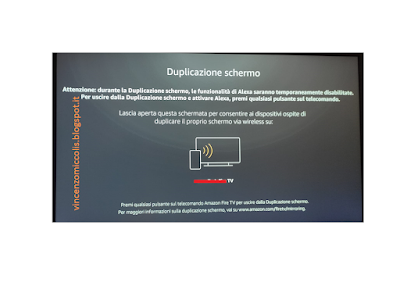
2 - Sulla FireTV - attivazione duplicazione dello schermo

Dopo aver attivato la duplicazione dello schermo sulla Fire TV compare il messaggio sotto:

Quando questo schermo è aperto, i dispositivi ospiti possono duplicare il proprio schermo via wireless su: Fire TV stick nomeutente
Premi un pulsante qualsiasi sul telecomando della tua Amazon Fire TV per uscire da Duplicazione schermo. Per maggiori informazioni su duplicazione dispositivo, visita www.amazon.com/firetv/mirroring

cattura della schermata Duplicazione schermo Fire Tv 4k

A questo punto il servizio è attivo e rimane in ascolto, in attesa che un dispositivo si connetta.

3 - Sullo smartphone Xiaomi Mi9 Lite - attivazione Connessione e condivisione 

Dalle impostazioni scegliere Connessione e condivisione

screenshot Xiaomi Mi9 Lite - attivazione Connessione e condivisione Fire TV

4 - Sullo smartphone Xiaomi Mi9 Lite - attivazione Proiezione 

Successivamente ho scelto la voce di menù Proiezione.

screenshot smartphone Xiaomi Mi9 Lite - attivazione Proiezione Fire TV

Nella schermata successiva ho scelto nuovamente Proiezione. È possibile in questa fase, scegliere quali sezioni dello schermo dello smartphone mostrare. 

screenshot scegliere sezioni dello schermo da mostrare su Fire TV

5 - Sullo smartphone Xiaomi Mi9 Lite - selezione della Fire TV 

A questo punto il sistema ha avviato la ricerca dei dispositivi in ascolto e dopo qualche secondo ha mostrato la mia Fire TV tra i device. 

screenshot smartphone Xiaomi Mi9 Lite - selezione della Fire TV

6 - Sulla FireTV - visualizzazione del contenuto 

Selezionando la Fire TV, dopo alcuni secondi sulla TV è comparsa la stessa schermata che stavo visualizzando sul cellulare. 
Fine.


(continua sotto)
promo


In base al contenuto da duplicare è possibile utilizzare la rotazione dello schermo. Il movimento sul cellulare è recepito immediatamente anche dal TV. La visualizzazione in verticale riduce di molto la parte utile. La visualizzazione in orizzontale (preferibile ad esempio per Youtube e Google Meet) manda il video a tutto schermo.

Se il telefono è in risparmio energetico l'audio potrebbe non essere restituito correttamente dal TV. 

Se la descrizione che propongo non dovesse essere sufficientemente chiara, suggerisco di guardare il video disponibile sulle pagine dell'assistenza Amazon.

La Fire TV Amazon utilizza la tecnologia standard Miracast e la rete Wi-Fi. La Google Chromecast invece utilizza uno standard proprietario. Se vuoi che faccia un approfondimento tecnico scrivimelo nei commenti.

In definitiva la funzionalità è utile e molto semplice da utilizzare. Scrivi sotto nei commenti cosa fai tu con la duplicazione dello schermo. Io aggiornerò l'articolo con i risultati delle prove che farò in futuro. 
In ogni caso spero di essere stato utile.
LLAP!

Se il post ti piace condividilo su Facebook
Tieni d'occhio questo post e i suoi commenti: iscriviti nella parte destra del blog.
Per qualsiasi dubbio, critica, segnalazione scrivimi a vm_tempbox-perparlarediweb[at]yahoo.it
Ricevi gratuitamente tutti i miei aggiornamenti del blog direttamente dal feed RSS ed in email.
Visita la mia pagina su Facebook e diventa fan. Segui @vincentmiccolis su Twitter dove oltre ai link agli articoli del blog condivido i link delle mie letture in tempo reale.
Seguimi anche su Instagram @perparlarediweb, Pinterest it.pinterest.com/perparlarediweb e Tumblr perparlarediweb.tumblr.com

Leggi anche:
DAD - Mac Safari - Problema audio e video su Google Meet
Linux - rm: cancellare file e directory
[Guida]EasyCAP - Catturare video da una DV-cam
In Didattica A Distanza (DAD) con Ubuntu?
X86 Debian Raspberry Desktop distro: installazione su PC Pentium 4
Attivazione e prova Google Meet con Raspberry Pi 4 per DAD e DDI
[Guida] Plop - Boot da USB senza supporto BIOS
Recensione - Raspberry Pi 4 Model B 4GB RAM
Ubuntu - Istallare una versione su USB pendrive con LILI
DAD - iMac - Problema video su Google Meet
Screen Mirroring - Duplicazione schermo su Amazon Fire TV stick senza app di terze parti
Recensione - Portalampada Smart WiFi AICase E27 per Alexa, IFTTT e Google Home
Ascoltare il podcast di 2024 con Echo Dot e Alexa di Amazon
Fire TV Stick Amazon con telecomando vocale Alexa
Come ho connesso la Fire TV ad Alexa con Echo Dot in 8 passaggi
6 facilissimi passi per impostare un timer Alexa per tecnica del pomodoro
Echo Dot Amazon - Alexa legge gli ebook Kindle in italiano
Unboxing FireTV Stick Amazon Basic Edition
Echo Dot Amazon - Benvenuto a casa mia!
Attivato 2 mesi gratis con Mediaset Infinity in Solidarietà Digitale

Link utili:

Siti consultati:
youtube.com/
amazon.it/ ad


Per leggere i post con più chiarezza ed un allineamento adattato agli schermi più piccoli di iPhone e smartphone usa la versione mobile. Vai a http://bit.ly/AeHvgL oppure clicca/scansiona il QR code qui sotto.


DISCLAIMER: Il contenuto dei miei articoli è reso disponibile così com'è. Per Parlare di Web non offre alcuna garanzia sui contenuti che sono forniti a solo scopo di intrattenimento e/o didattico con l'obiettivo di fare da spunto di riflessione per il lettore proponendo idee, concetti e recensioni di prodotti e servizi tecnologici. Il blog Per Parlare di Web non si assume alcuna responsabilità per ogni conseguenza dannosa che possa risultare al lettore dall'adozione di indicazioni descritte nei nostri articoli e nelle nostre guide hardware e software.

sabato 21 novembre 2020

Attivazione e prova Google Meet con Raspberry Pi 4 per DAD e DDI

Fare DAD e DDI con Raspberry Pi 4
ultimo aggiornamento 01/03/2021

Ho acquistato il mio Raspberry Pi 4 a gennaio (vedi Recensione - Raspberry Pi 4 Model B 4GB RAM ). Per diversi motivi è rimasto nella sua scatola per tutto questo tempo. È giunto oggi finalmente il momento del suo utilizzo. 

Ma andiamo con ordine. Come spero abbiate letto, l'altra settimana ho predisposto un PC con una versione Linux Ubuntu Live per mio figlio che doveva seguire le lezioni in remoto per la scuola primaria in DAD prima, in DDI poi (vedi In Didattica A Distanza (DAD) con Ubuntu?). Con l'obiettivo di migliorare le prestazioni mi sono deciso di ultimare l'attivazione del Raspberry Pi 4 Model B 4GB ad per poter fare una valutazione. 

[se non leggi bene l'articolo vai sul blog http://vincenzomiccolis.blogspot.it/ o sulla versione mobile http://bit.ly/AeHvgL]

Questi sono i diversi componenti della mia prova odierna:
- Tastiera italiana USB
- Mouse ottico USB
- Auricolari in ear
- Monitor VGA


Tastiera italiana USB
Ho usato una tastiera italiana USB che già avevo.

Mouse ottico USB
Ho usato un comune mouse ottico USB. 

Auricolari in ear
Non avendo a disposizione delle casse esterne e non avendo trovato un cavo audio per collegare le casse integrate del monitor ho usato gli auricolari che uso quotidianamente. 

Monitor VGA
Ho usato un mio vecchio monitor VGA che uso per estendere la schermata del mio portatile.

Scheda micro SD da 32GB classe 10
La scheda micro SD da 32GB classe 10 è necessaria per memorizzarvi il sistema operativo che utilizzerà il Raspberry. Sarebbe sufficiente anche una micro SD da 8GB.  
  
Raspberry Pi 4 Model B 4GB RAM 
Il Raspberry Pi 4 Model B 4GB RAM è il SOC (vedi System on a chip - Wikipedia EN) che integra tantissima tecnologia:
- Soc Broadcom BCM2711
- CPU quad-core Cortex-A72 1,5 GHz
- GPU Broadcom VideoCore VI 500 MHz
- Memoria SDRAM 4 GB (condivisa con la GPU)
- 2 Porte USB 2.0
- 2 Porte USB 3.0
- Video Input Connettore 15-pin MIPI Camera Interface (CSI), utilizzabile con fotocamere Raspberry Pi o Raspberry Pi NoIR
- Video Output 2x micro-HDMI, Connettore RCA
- Audio Input Interfaccia bus seriale IIS
- Audio Output Interfaccia bus seriale IIS, Jack da 3,5 mm e HDMI
- Memoria microSD 
- Connessioni Ethernet 10/100/1000 Mbit/s, Wireless Lan 802.11b/g/n/ac dual band, Bluetooth 5.0
- Connettori I/O 40x GPIO
- Alimentazione 5V via USB-C o via GPIO

(continua sotto)
promo

Case per Raspberry Pi 4 Smraza 
Il Raspberry necessita di un kit che include case, dissipatore, ventola, alimentatore, etc. ad

Cavo adattatore Micro HDMI a VGA 
Il cavo adattatore micro HDMI a VGA - Ugreen serve a collegare l'uscita micro-HDMI del Raspberry Pi al mio monitor VGA. L'attacco micro HDMI sul SOC è più piccolo rispetto alle prese HDMI solitamente presenti su dispositivi come decodere e TV.

Victure webcam per PC con microfono 1080P Full HD USB 
La webcam per PC con Microfono 1080P Full HD USB è fondamentale per poter effettuare una videochiamata. Questa videocamera è compatibile, oltre che con Raspberry Pi, con diversi sistemi operativi (Windows, MacOS, Ubuntu, etc.). Produce video in Full HD 1080P ed ha il microfono integrato. La videocamera è dichiarata utilizzabile anche con Skype e Zoom (per chiedere qualche prova su queste piattaforme scrivi nei commenti sotto). Una scelta ottimale per videoconferenze e smart working. Questo modello in particolare è riconosciuto in automatico e senza intoppi anche su Ubuntu (vedi In Didattica A Distanza (DAD) con Ubuntu?). 

Ho iniziato assemblando il kit Smraza ad e il Raspberry Pi ad.

Seguendo le indicazioni (vedi How to set up Raspberry Pi 4 EN) ho poi preparato la micro SD ad.

Per il primo avvio ho inserito la micro SD ad nell'alloggio sul Raspberry Pi ad e ho poi collegato: la tastiera, il mouse ottico, gli auricolari, il monitor VGA utilizzando l'adattatore micro-HDMI / VGA ad 

La webcam per PC con Microfono 1080P Victure ad  l'ho collegata poi in fase di collegamento a Google Meet. 

All'avvio ho configurato la lingua per prima cosa e successivamente la connessione al wi-fi di casa.
 

Sono poi proposti i diversi sistemi operativi disponibili. Io ho selezionato Raspberry Pi OS Full (32-bit) indicato come raccomandato. L'installazione dei sistemi operativi selezionati causa la cancellazione dei dati esistenti sulla scheda. 


Il setup ha impiegato diversi minuti. Durante questo processo si è verificato un ammanco di corrente che però fortunamente non ha compromesso il corretto completamento dell'installazione.


Il sistema richiede ancora alcune semplici operazioni di configurazione ed aggiornamento. 


Le operazioni di aggiornamento richiedono un po' di tempo. Al termine il sistema segnala il completamento dell'aggiornamento. A questo punto è richiesto il riavvio del sistema. 


Al riavvio del sistema ho provato subito a verificare la qualità audio e video di alcuni filmati su Youtube con ottimi risultati nonostante il monitor sia piuttosto vetusto. 

(continua sotto)
promo


A questo punto ho collegato la video camera ed ho avviato una riunione Google Meet 1 a 1 dal mio cellulare. 


La videocamera è stata rilevata correttamente ed il test ha dato risultati soddisfacenti. Ho poi provato nel pomeriggio a partecipare col Raspberry Pi all'assemblea della mia associazione che per le restrizioni del corrente DPCM poteva tenersi soltanto in remoto. La riunione, tenutasi su Google Meet, è durata circa 2 ore, con una ventina di partecipanti. Ho provato la visualizzazione a mosaico o con un solo video per volta. Nessun problema, nessun ritardo, una vera sorpresa. Risultato ottenuto con una spesa complessiva di circa E130,00 (monitor, tastiera e mouse li avevo già). La settimana prossima proverò a farlo utilizzare a mio figlio per le lezioni in remoto. 

Sottolineo che ho eseguito la prova nonostante nei requisiti per l'utilizzo di Google Meet non sia citata esplicitamente la compatibilità con il Raspberry Pi.

LLAP!

Se il post ti piace condividilo su Facebook.
Tieni d'occhio questo post e i suoi commenti: iscriviti nella parte destra del blog.
Per qualsiasi dubbio, critica, segnalazione scrivimi a vm_tempbox-perparlarediweb[at]yahoo.it
Ricevi gratuitamente tutti i miei aggiornamenti del blog direttamente dal feed RSS ed in email.
Visita la mia pagina su Facebook e diventa fan. Segui @vincentmiccolis su Twitter dove oltre ai link agli articoli del blog condivido i link delle mie letture in tempo reale.
Seguimi anche su Instagram @perparlarediweb, Pinterest it.pinterest.com/perparlarediweb e Tumblr perparlarediweb.tumblr.com

raspberrypi.org/
amazon.itad

Per leggere i post con più chiarezza ed un allineamento adattato agli schermi più piccoli di iPhone e smartphone usa la versione mobile. Vai a http://bit.ly/AeHvgL oppure clicca/scansiona il QR code qui sotto.


DISCLAIMER: Il contenuto dei miei articoli è reso disponibile così com'è. Per Parlare di Web non offre alcuna garanzia sui contenuti che sono forniti a solo scopo di intrattenimento e/o didattico con l'obiettivo di fare da spunto di riflessione per il lettore proponendo idee, concetti e recensioni di prodotti e servizi tecnologici. Il blog Per Parlare di Web non si assume alcuna responsabilità per ogni conseguenza dannosa che possa risultare al lettore dall'adozione di indicazioni descritte nei nostri articoli e nelle nostre guide hardware e software.