Visualizzazione post con etichetta raspberry. Mostra tutti i post

lunedì 8 novembre 2021

Usare Raspberry Pi 4 Model B sulla Tv come un PC Linux

Se vuoi sapere come ho usato il mio Raspberry Pi 4 sul mio TV a schermo piatto leggi in 2 minuti
ultimo aggiornamento 08/03/2022

schema del Raspberry Pi 4 model B
In questo articolo descrivo un piccolo esperimento che ho fatto lo scorso week-end a casa. Volevo dare a mia moglie la possibilità di disporre di un dispositivo più comodo del suo smartphone per le attività digitali quotidiane. 

Poiché sono ancora a casa in smart working, la postazione nello studio è "perennemente" occupata. 

A cosa servirà il Raspberry Pi collegato alla TV?

La postazione le doveva servire per svolgere essenzialmente queste poche attività online:
- redazione di email;
- redazione di documenti digitali in cloud;
- navigazione internet.

In relazione a queste attività, la comodità a cui accennavo nei primi righi dell'articolo, consiste nel disporre di una tastiera con tasti fisici per la scrittura e di uno schermo con una diagonale maggiore (di molto) ai 5,1" di cui dispone sul suo vetusto (ma indistruttibile) Samsung Galaxy S7. 

(continua sotto)
promo


D'altro canto volevo evitare l'ingombro di un altro pc portatile in giro per casa. Ho escluso per il momento l'acquisto di un altro tablet perché verrebbe immediatamente "usucapito" dalla prole.

Dopo una rapida riflessione, ho pensato di provare a darle in uso il Raspberry Pi 4 Model B (vedi Recensione - Raspberry Pi 4 Model B 4GB RAM) dopo averlo connesso alla Tv

[se non leggi bene l'articolo vai sul blog http://vincenzomiccolis.blogspot.it/ o sulla versione mobile http://bit.ly/AeHvgL]

Si può connettere il Raspberry Pi alla Tv?

Il Raspberry Pi 4 Model B ad dispone di porte microHDMI. Per il collegamento alla TV ho utilizzato l'adattatore UGREEN Micro HDMI a HDMI VGA ad. Permette inoltre il collegamento di tastiera e mouse via USB o anche in modalità wireless (WiFi e Bluetooth). Posso confermare di aver eseguito la connessione della tastiera via Bluetooth. In un secondo momento ho verificato che può tranquillamente gestire contemporaneamente un mouse come questo ad via WiFi.

(continua sotto)
promo


Prima demo del mio Raspberry Pi 4 sulla Tv

Le ho così proposto una prima prova montando queste parti che già avevo:
- cavo HDMI
- tastiera bluetooth
- mouse ottico USB  
- TV plasma 55" schermo piatto
La prima demo è andata bene. Utilizzando il browser internet Chromium ha potuto completare correttamente l'accesso alla webmail (su Libero e Gmail) ed ai suoi documenti in cloud su Google Docs. Naturalmente, per stare comodi, ci si deve posizionare ad una certa distanza da uno schermo con una diagonale di 55". 

Per la prova ho usato un vecchio mouse ottico USB di fortuna. L'ho poi sostituito con questo ad modello senza fili. Per esigenze del cliente ho (solo per il momento!) scartato l'utilizzo di una tastiera BT retroilluminata senza fili con touchpad integrato. Credo che per l'uso in salotto, una soluzione di questo tipo, sia molto più comoda.

Conclusione della prova del Raspberry su HDMI della Tv

Ritengo di aver superato bene la prima prova. Per avere un feedback più attendibile dovrò attendere che mia moglie usi il Raspberry sulla Tv. Solo così potrò vedere se vi siano ulteriori esigenze da considerare. 

(continua sotto)
promo


Scrivimi nei commenti i tuoi consigli per l'acquisto di un mouse.
Suggerisci un puntamento laser o ottico? 
Se ritieni che debba fare attenzione ad altri aspetti specifici come ad esempio la tecnologia wifi o bt, la frequenza di polling, il sistema di alimentazione, la forma, il peso o altro, scrivimelo nei commenti.

Spero di essere utile a qualcuno con questo articolo un po' di nicchia.
LLAP!

Se il post ti piace condividilo su Facebook
Tieni d'occhio questo post e i suoi commenti: iscriviti nella parte destra del blog.
Per qualsiasi dubbio, critica, segnalazione scrivimi a vm_tempbox-perparlarediweb[at]yahoo.it
Ricevi gratuitamente tutti i miei aggiornamenti del blog direttamente dal feed RSS ed in email.
Visita la mia pagina su Facebook e diventa fan. Segui @vincentmiccolis su Twitter dove oltre ai link agli articoli del blog condivido i link delle mie letture in tempo reale.
Seguimi anche su Instagram @perparlarediweb, Pinterest it.pinterest.com/perparlarediweb 

Raspberry Pi 4 Model B 4GB RAM ad
Meglio scegliere un mouse laser o uno ottico?
UGREEN Micro HDMI a HDMI VGA ad
Chiedo consiglio per Rasp+mouse+wifi+tastiera+hdmi Tv+chrome per telelavoro: possibile?
Mouse wifi Bluetooth, ricaricabile, retroilluminato, ultrasottile, 3 DPI regolabili ad
Velocità di polling: cosa influenza le periferiche del PC
Prova gratis il servizio Amazon Prime ad
DPI e Polling rate del Mouse spiegati: Contano per il gaming?

Siti consultati:
amazon.itad

Per leggere i post con più chiarezza ed un allineamento adattato agli schermi più piccoli di iPhone e smartphone usa la versione mobile. Vai a http://bit.ly/AeHvgL oppure clicca/scansiona il QR code qui sotto.


DISCLAIMER: Il contenuto dei miei articoli è reso disponibile così com'è. Per Parlare di Web non offre alcuna garanzia sui contenuti che sono forniti a solo scopo di intrattenimento e/o didattico con l'obiettivo di fare da spunto di riflessione per il lettore proponendo idee, concetti e recensioni di prodotti e servizi tecnologici. Il blog Per Parlare di Web non si assume alcuna responsabilità per ogni conseguenza dannosa che possa risultare al lettore dall'adozione di indicazioni descritte nei nostri articoli e nelle nostre guide hardware e software.

sabato 21 novembre 2020

Attivazione e prova Google Meet con Raspberry Pi 4 per DAD e DDI

Fare DAD e DDI con Raspberry Pi 4
ultimo aggiornamento 01/03/2021

Ho acquistato il mio Raspberry Pi 4 a gennaio (vedi Recensione - Raspberry Pi 4 Model B 4GB RAM ). Per diversi motivi è rimasto nella sua scatola per tutto questo tempo. È giunto oggi finalmente il momento del suo utilizzo. 

Ma andiamo con ordine. Come spero abbiate letto, l'altra settimana ho predisposto un PC con una versione Linux Ubuntu Live per mio figlio che doveva seguire le lezioni in remoto per la scuola primaria in DAD prima, in DDI poi (vedi In Didattica A Distanza (DAD) con Ubuntu?). Con l'obiettivo di migliorare le prestazioni mi sono deciso di ultimare l'attivazione del Raspberry Pi 4 Model B 4GB ad per poter fare una valutazione. 

[se non leggi bene l'articolo vai sul blog http://vincenzomiccolis.blogspot.it/ o sulla versione mobile http://bit.ly/AeHvgL]

Questi sono i diversi componenti della mia prova odierna:
- Tastiera italiana USB
- Mouse ottico USB
- Auricolari in ear
- Monitor VGA


Tastiera italiana USB
Ho usato una tastiera italiana USB che già avevo.

Mouse ottico USB
Ho usato un comune mouse ottico USB. 

Auricolari in ear
Non avendo a disposizione delle casse esterne e non avendo trovato un cavo audio per collegare le casse integrate del monitor ho usato gli auricolari che uso quotidianamente. 

Monitor VGA
Ho usato un mio vecchio monitor VGA che uso per estendere la schermata del mio portatile.

Scheda micro SD da 32GB classe 10
La scheda micro SD da 32GB classe 10 è necessaria per memorizzarvi il sistema operativo che utilizzerà il Raspberry. Sarebbe sufficiente anche una micro SD da 8GB.  
  
Raspberry Pi 4 Model B 4GB RAM 
Il Raspberry Pi 4 Model B 4GB RAM è il SOC (vedi System on a chip - Wikipedia EN) che integra tantissima tecnologia:
- Soc Broadcom BCM2711
- CPU quad-core Cortex-A72 1,5 GHz
- GPU Broadcom VideoCore VI 500 MHz
- Memoria SDRAM 4 GB (condivisa con la GPU)
- 2 Porte USB 2.0
- 2 Porte USB 3.0
- Video Input Connettore 15-pin MIPI Camera Interface (CSI), utilizzabile con fotocamere Raspberry Pi o Raspberry Pi NoIR
- Video Output 2x micro-HDMI, Connettore RCA
- Audio Input Interfaccia bus seriale IIS
- Audio Output Interfaccia bus seriale IIS, Jack da 3,5 mm e HDMI
- Memoria microSD 
- Connessioni Ethernet 10/100/1000 Mbit/s, Wireless Lan 802.11b/g/n/ac dual band, Bluetooth 5.0
- Connettori I/O 40x GPIO
- Alimentazione 5V via USB-C o via GPIO

(continua sotto)
promo

Case per Raspberry Pi 4 Smraza 
Il Raspberry necessita di un kit che include case, dissipatore, ventola, alimentatore, etc. ad

Cavo adattatore Micro HDMI a VGA 
Il cavo adattatore micro HDMI a VGA - Ugreen serve a collegare l'uscita micro-HDMI del Raspberry Pi al mio monitor VGA. L'attacco micro HDMI sul SOC è più piccolo rispetto alle prese HDMI solitamente presenti su dispositivi come decodere e TV.

Victure webcam per PC con microfono 1080P Full HD USB 
La webcam per PC con Microfono 1080P Full HD USB è fondamentale per poter effettuare una videochiamata. Questa videocamera è compatibile, oltre che con Raspberry Pi, con diversi sistemi operativi (Windows, MacOS, Ubuntu, etc.). Produce video in Full HD 1080P ed ha il microfono integrato. La videocamera è dichiarata utilizzabile anche con Skype e Zoom (per chiedere qualche prova su queste piattaforme scrivi nei commenti sotto). Una scelta ottimale per videoconferenze e smart working. Questo modello in particolare è riconosciuto in automatico e senza intoppi anche su Ubuntu (vedi In Didattica A Distanza (DAD) con Ubuntu?). 

Ho iniziato assemblando il kit Smraza ad e il Raspberry Pi ad.

Seguendo le indicazioni (vedi How to set up Raspberry Pi 4 EN) ho poi preparato la micro SD ad.

Per il primo avvio ho inserito la micro SD ad nell'alloggio sul Raspberry Pi ad e ho poi collegato: la tastiera, il mouse ottico, gli auricolari, il monitor VGA utilizzando l'adattatore micro-HDMI / VGA ad 

La webcam per PC con Microfono 1080P Victure ad  l'ho collegata poi in fase di collegamento a Google Meet. 

All'avvio ho configurato la lingua per prima cosa e successivamente la connessione al wi-fi di casa.
 

Sono poi proposti i diversi sistemi operativi disponibili. Io ho selezionato Raspberry Pi OS Full (32-bit) indicato come raccomandato. L'installazione dei sistemi operativi selezionati causa la cancellazione dei dati esistenti sulla scheda. 


Il setup ha impiegato diversi minuti. Durante questo processo si è verificato un ammanco di corrente che però fortunamente non ha compromesso il corretto completamento dell'installazione.


Il sistema richiede ancora alcune semplici operazioni di configurazione ed aggiornamento. 


Le operazioni di aggiornamento richiedono un po' di tempo. Al termine il sistema segnala il completamento dell'aggiornamento. A questo punto è richiesto il riavvio del sistema. 


Al riavvio del sistema ho provato subito a verificare la qualità audio e video di alcuni filmati su Youtube con ottimi risultati nonostante il monitor sia piuttosto vetusto. 

(continua sotto)
promo


A questo punto ho collegato la video camera ed ho avviato una riunione Google Meet 1 a 1 dal mio cellulare. 


La videocamera è stata rilevata correttamente ed il test ha dato risultati soddisfacenti. Ho poi provato nel pomeriggio a partecipare col Raspberry Pi all'assemblea della mia associazione che per le restrizioni del corrente DPCM poteva tenersi soltanto in remoto. La riunione, tenutasi su Google Meet, è durata circa 2 ore, con una ventina di partecipanti. Ho provato la visualizzazione a mosaico o con un solo video per volta. Nessun problema, nessun ritardo, una vera sorpresa. Risultato ottenuto con una spesa complessiva di circa E130,00 (monitor, tastiera e mouse li avevo già). La settimana prossima proverò a farlo utilizzare a mio figlio per le lezioni in remoto. 

Sottolineo che ho eseguito la prova nonostante nei requisiti per l'utilizzo di Google Meet non sia citata esplicitamente la compatibilità con il Raspberry Pi.

LLAP!

Se il post ti piace condividilo su Facebook.
Tieni d'occhio questo post e i suoi commenti: iscriviti nella parte destra del blog.
Per qualsiasi dubbio, critica, segnalazione scrivimi a vm_tempbox-perparlarediweb[at]yahoo.it
Ricevi gratuitamente tutti i miei aggiornamenti del blog direttamente dal feed RSS ed in email.
Visita la mia pagina su Facebook e diventa fan. Segui @vincentmiccolis su Twitter dove oltre ai link agli articoli del blog condivido i link delle mie letture in tempo reale.
Seguimi anche su Instagram @perparlarediweb, Pinterest it.pinterest.com/perparlarediweb e Tumblr perparlarediweb.tumblr.com

raspberrypi.org/
amazon.itad

Per leggere i post con più chiarezza ed un allineamento adattato agli schermi più piccoli di iPhone e smartphone usa la versione mobile. Vai a http://bit.ly/AeHvgL oppure clicca/scansiona il QR code qui sotto.


DISCLAIMER: Il contenuto dei miei articoli è reso disponibile così com'è. Per Parlare di Web non offre alcuna garanzia sui contenuti che sono forniti a solo scopo di intrattenimento e/o didattico con l'obiettivo di fare da spunto di riflessione per il lettore proponendo idee, concetti e recensioni di prodotti e servizi tecnologici. Il blog Per Parlare di Web non si assume alcuna responsabilità per ogni conseguenza dannosa che possa risultare al lettore dall'adozione di indicazioni descritte nei nostri articoli e nelle nostre guide hardware e software.

sabato 4 gennaio 2020

Recensione - Raspberry Pi 4 Model B 4GB RAM

Unboxing del mini-computer Raspberry Pi 4 Model B

Raspberry PI (vedi Raspberry Pi - Wikipedia ) è un piccolo computer che permette di utilizzare Linux e di interagire con dispositivi esterni grazie ai connettori on-board (HDMI, USB3, RJ45). Ovviamente "un piccolo computer" è una definizione esageratamente semplicistica. Il Raspberry Pi è in realtà un Soc (system on a chip), un intero sistema montato su di un unico chip. Memoria, CPU, GPU e porte I/O sono integrate su di una sola scheda. Dall'esordio nel 2012 ha avuto un enorme successo dovuto, probabilmente, ad un costo molto contenuto ed alla curiosità destata in maniera esponenziale dalla crescente community.

[se non leggi bene l'articolo vai sul blog http://vincenzomiccolis.blogspot.it/ o sulla versione mobile http://bit.ly/AeHvgL]

Il Raspberry PI è stato progettato per permettere agli utenti di tutto il mondo di sperimentarne l'utilizzo permettendo di programmare software per un hardware già integrato e facilmente espandibile. Questo ha permesso l'impiego del Raspberry Pi per gli usi più svariati, tra i più diffusi:
- hub di controllo per smart-home,
- media-center,
- file-server,
- unità di controllo per droni,
- console di retro-gaming,
- etc.


La nuova generazione Raspberry Pi 4 modello B è disponibile da giugno 2019. Rispetto ai modelli precedenti aggiunge il supporto per il doppio schermo 4K, 2 porte USB 3.0, una nuova CPU, una nuova GPU e fino a 4GB di RAM.

(continua sotto)
promo

In dettaglio la tecnologia disponibile a bordo:
- Soc Broadcom BCM2711
- CPU quad-core Cortex-A72 1,5 GHz
- GPU Broadcom VideoCore VI 500 MHz
- Memoria SDRAM 4 GB (condivisa con la GPU)
- 2 Porte USB 2.0
- 2 Porte USB 3.0
- Video Input Connettore 15-pin MIPI Camera Interface (CSI), utilizzabile con fotocamere Raspberry Pi o Raspberry Pi NoIR
- Video Output 2x micro-HDMI, Connettore RCA
- Audio Input Interfaccia bus seriale IIS
- Audio Output Interfaccia bus seriale IIS, Jack da 3,5 mm e HDMI
- Memoria microSD
- Connessioni Ethernet 10/100/1000 Mbit/s, Wireless Lan 802.11b/g/n/ac dual band, Bluetooth 5.0
- Connettori I/O 40x GPIO
- Alimentazione 5V via USB-C o via GPIO

(continua sotto)
promo

Il Raspberry Pi 4 Model B, rispetto ai modelli precedenti, supporta un numero maggiore di sistemi operativi. Di seguito il nutrito elenco riportato per questo modello su Wikipedia (vedi Raspberry Pi - Wikipedia):
- Debian GNU/Linux,
- Fedora,
- Arch Linux,
- Gentoo,
- FreeBSD e RISC OS (shared source),
- Windows 10 IoT,
- Android Nougat,
- RetroPie

La versione che ho acquistato io, con 4GB di memoria a bordo, il supporto per 2 schermi a 4K e un processore a 1,5GHz, offre la possibilità di fruire contenuti video in 4K a 60 frame per secondo. Tra le altre novità anche la connettività Gigabit Ethernet, le porte USB 3.0 e non ultimo, il nuovo system-on-chip.  L'aumento del prezzo del SoC rispetto ai modelli precedenti dipende soprattutto dalla RAM a bordo. Il modello Raspberry Pi 4 Model B è disponibile in 3 versioni: 1GB di RAM, 2GB di RAM e 4GB di RAM.

(continua sotto)
promo


Nonostante il superamento del muro dei $35 questa soluzione rimane comunque poco costosa anche rispetto ad un PC Intel entry level.

Su queste pagine ho citato recentemente il Rasperry Pi (vedi X86 Debian Raspberry Desktop distro: installazione su PC Pentium 4). Ho per un po' di tempo utilizzato la distribuzione Linux Debian Raspberry Desktop su di un PC Intel che ho rimesso in funzione. Con l'acquisto del Raspberry Pi 4 modello B ho concluso la precedente fase di studio. Aggiornerò presto il blog con la descrizione dell'assemblaggio e della prima configurazione per passare poi al versionamento del progetto di partenza (vedi X86 Debian Raspberry Desktop distro: installazione su PC Pentium 4).
LLAP!

Se il post ti piace condividilo su Facebook
Tieni d'occhio questo post e i suoi commenti: iscriviti nella parte destra del blog.
Per qualsiasi dubbio, critica, segnalazione scrivimi a vm_tempbox-perparlarediweb[at]yahoo.it
Ricevi gratuitamente tutti i miei aggiornamenti del blog direttamente dal feed RSS ed in email.
Visita la mia pagina su Facebook e diventa fan. Segui @vincentmiccolis su Twitter dove oltre ai link agli articoli del blog condivido i link delle mie letture in tempo reale.
Seguimi anche su Instagram @perparlarediweb, Pinterest it.pinterest.com/perparlarediweb e Tumblr perparlarediweb.tumblr.com


Siti consultati:
amazon.it/ ad
fastweb.it/

Per leggere i post con più chiarezza ed un allineamento adattato agli schermi più piccoli di iPhone e smartphone usa la versione mobile. Vai a http://bit.ly/AeHvgL oppure clicca/scansiona il QR code qui sotto.


DISCLAIMER: Il contenuto dei miei articoli è reso disponibile così com'è. Per Parlare di Web non offre alcuna garanzia sui contenuti che sono forniti a solo scopo di intrattenimento e/o didattico con l'obiettivo di fare da spunto di riflessione per il lettore proponendo idee, concetti e recensioni di prodotti e servizi tecnologici. Il blog Per Parlare di Web non si assume alcuna responsabilità per ogni conseguenza dannosa che possa risultare al lettore dall'adozione di indicazioni descritte nei nostri articoli e nelle nostre guide hardware e software.

domenica 30 giugno 2019

X86 Debian Raspberry Desktop distro: installazione su PC Pentium 4

Condivido la mia esperienza nell'approccio ai software per Raspberry installati su di un vetusto PC Intel Pentium 4
Ultimo aggiornamento 14/03/2021


ritwitta l'immagine
Descrivo in questo post molto brevemente una di quelle attività DIY (do it yourself - fai da te) che mi piacciono molto, alle quali occasionalmente riesco ancora a dedicarmi. Purtroppo devo avere una forte motivazione per ritagliarmi il tempo necessario. 

Cosa devo realizzare?
Per avviare un programma educativo comportamentale per la mia bambina mi sono proposto di configurare un lettore MP4 con un monitor LCD HP Pavilion f1723 che non uso più. Devo sostituire lo smartphone con un dispositivo che non disponga di un touchscreen e che richieda indicazioni verbali precise più che tocchi diretti. Servirà ad utilizzare dei video musicali appunto senza l'ausilio di uno schermo sensibile al tocco, da avviare mediante richiesta verbale durante le sessioni di lavoro.
Si dovrà poter scegliere un video da una griglia di icone grandi ad ognuna delle quali corrisponderà un video musicale di 2/3 minuti. 

[se non leggi bene l'articolo vai sul blog http://vincenzomiccolis.blogspot.it/ o sulla versione mobile http://bit.ly/AeHvgL]

Quale soluzione devo adottare?
In un primo momento stavo pensando di acquistare ed installare un Raspberry Pi.

(continua sotto) 
promo


Mi sono rapidamente aggiornato sullo stato dell'arte e ho recuperato i tutorial necessari. Apprezzo molto il lavoro fatto dai maker in tutto il mondo e credo fortemente nel progetto. In uno slancio di entusiasmo avevo già riempito il carrello su Amazon.it e stavo per inoltrare questo ordine da E 100,00 circa: 


Quando però mi sono soffermato a pensare all'interfaccia grafica di quello che dovevo realizzare ho avuto qualche dubbio. Mi sono reso conto che dovevo prima fare dei test per la parte software per essere sicuro che poi avrei potuto presentare la griglia di icone. Dai tutorial che ho potuto leggere, tra i sistemi operativi ottimali per Raspberry, ho scelto Raspbian. A questo punto dovevo solo capire se e come fare prove significative prima di procedere.

(continua sotto) 
promo


Cosa ho fatto?
Leggendo l'interessante articolo con video tutorial How to install Raspberry Pi's Raspbian OS on a PC (leggi la traduzione in italiano su Come installare Raspbian OS su vecchio PC) ho pensato che potevo riattivare un mio PC Intel® Pentium® 4 (2.93GHz RAM 512MB 400MHz) spento da tempo. L'obsolescenza dei componenti, il sistema operativo corrotto, i problemi sul disco fisso secondario e l'assenza di tempo libero per provare a ripristinarlo, ne avevano decretato l'abbandono. Un attimo prima di entrare a far parte di questo piccolo progetto, il PC stava per essere definitivamente buttato via.

twitta: Come ho dato una nuova vita al mio vecchio computer Pentium 4 spento da tempo
ritwitta l'immagine
Ho eseguito le istruzioni dettate nel tutorial per installare con Rufus l'immagine del Raspberry Pi Desktop per PC su di una pennetta. Il sistema operativo è una distro Linux Debian che graficamente sembra Raspbian. La similitudine passa anche per i programmi preinstallati. Le catture sul tutorial sono relative alla versione di Rufus 2.5.1117 mentre io ho utilizzato la versione 3.5.1497 ossia l'ultima disponibile ad oggi. In particolare ho utilizzato la versione portable.

Fatta la preparazione della pennetta ho poi completato l'installazione sul PC (per far partire l'installazione dalla pennetta ho modificato l'ordine di avvio dal bios) con la creazione guidata come indicato nel tutorial. Il PC non dispone di un adattatore WiFi per cui l'ho collegato alla rete locale di casa via cavo Ethernet. Non è stato necessario fare nulla perché la LAN fosse riconosciuta. Il browser internet ha restituito subito i contenuti delle pagine da web. Interessante il search engine Duckduckgo impostato come default sul browser Chromium.

twitta: Raspberry Pi Desktop permette di usare un PC come se vi fosse installato Raspbian

Subito dopo aver completato il collegamento ad internet ho provveduto all'aggiornamento del sistema. Da prompt dei comandi:

sudo apt-get update

A questo punto ho dovuto installare VLC media player. Da prompt:

sudo apt-get install vlc

Il tutorial video sotto mi è stato molto utile.


ritwitta l'immagine
Al termine delle operazioni sopra descritte i video si aprivano correttamente ed erano piuttosto fluidi. Non era invece disponibile l'audio. Un problema di driver su Debian per la scheda audio Realtek ALC880 impediva la corretta riproduzione dei suoni. Dopo diverse prove infruttuose ho inoltrato un thread per qualche suggerimento alla community nei Raspberry Pi Forums. È disponibile una sezione dedicata alla distro Debian per PC e Mac. Rispondono presto ma purtroppo è solo in inglese. È presente anche una sezione generica in italiano ma, nonostante apprezzi che vi sia la sezione nella nostra lingua, i tempi di risposta non sono paragonabili. Purtroppo con le risposte che ho ricevuto non ho risolto pur ottenendo un ottimo aiuto per capire meglio cosa approfondire. Ho poi sistemato bypassando il problema con questa scheda audio USB esterna:


twitta: Come ho risolto il problema di compatibilità tra scheda audio Realtek ALC880 e distro Debian
Il costo dell'adattatore è molto contenuto. La qualità dell'audio in uscita in cuffia soddisfa a pieno le esigenze della situazione. 

Come si può vedere nell'immagine, la pennetta è corredata di diversi tasti e indicatori luminosi:
- Tasto muto per microfono (linea audio in)
- Tasto muto per cuffie (linea audio out)
- Tasto Volume su
- Tasto Volume giù
- Indicatore alimentazione
- Indicatore mute

ritwitta l'immagine
Dovendo connettere l'adattatore alle prese USB che solitamente sono all'esterno del case, è particolarmente soggetto a sollecitazioni, soprattutto nel caso in cui vi si colleghi la cuffia. Purtroppo ho dovuto acquistarne un secondo in sostituzione del primo che si è rotto durante la prima settimana di utilizzo. Alla seconda installazione ho ridotto lo scarico delle sollecitazioni sulla pennetta. L'ho collocata internamente ancorando i cavi in modo che l'adattatore fosse immune a sollecitazioni e strappi come si vede chiaramente  in questo video. Per abilitare il Dynamode USB Sound Adapter 7.1 Channel - Scheda audio (USB) ad e fare in modo che questo fosse utilizzato per l'audio è stato necessario selezionarlo tra i device individuati a livello di sistema mostrati nel menù a tendina che si apre clickando col tasto destro del mouse sull'icona del controllo volume nel pannello dei comandi. Nel mio caso in basso a destra come evidenziato nell'immagine. Nell'ultima installazione ho dovuto riavviare il PC affinché l'audio fosse riprodotto correttamente.

twitta: Per far funzionare il Sound Adapter USB va flaggato tra le schede audio nel menù sul controllo volume

Nella fase successiva mi sono reso conto che il file manager PCManFM installato di default sulla distro non era in grado di gestire i thumbnail (ndr le anteprime) dei video. Per poter scegliere un video da una griglia di icone grandi queste devono essere grandi, ben visibili e soprattutto devono permettere di distinguere i diversi video.

Scansiona il QR-Code quì sotto per guardare o condividere questo articolo passandolo allo smartphone, al tablet o all'iPod  touch
(continua sotto)


Tra le preferenze la gestione dei thumbnail è possibile solo per file di dimensioni fino a 32MB (vedi LXDE: PCManFM Thumbnails of images > 2MB are not shown EN). Ovviamente per i video il limite impedisce di fatto la visualizzazione dei thumbnail. Ho risolto installando il file manager Thunar (vedi Thunar - Debian Wiki  EN). Da prompt:

sudo apt-get install Thunar
twitta: Debian #Raspberry Desktop distro per PC: problema anteprime video per file sopra i 32MB [RISOLTO]
La configurazione del lettore MP4 NON-touchscreen con il mio vecchio monitor LCD e il mio buon Pentium 4 è ultimata.


Con questo dispositivo così configurato è annullato totalmente il controllo diretto mediante touchscreen al quale ormai tutti siamo abituati. Questo PC-Raspberry-Pi-like però non è da confondere con un simil-tablet a comando vocale (ndr magari riuscissimo ad utilizzare Echo dot!). Faccio un esempio pratico semplificando il più possibile. Il controllo è nelle mani di chi somministra l'attività che (solo per il momento) con l'uso del mouse, avvierà il videoclip ma solo se avrà ritenuto accettabile la qualità della richiesta formulata. Lo scopo è proprio questo: migliorare la qualità delle richieste.

Mostro di seguito brevemente come si presenta il sistema per accedere ai video con la configurazione eseguita fino a questo punto.

Per migliorare l'esperienza degli utilizzatori, da menù / Preferences / Raspberry Pi Configuration in Locale ho cambiato la lingua di sistema in Italiano (ho cambiato anche la Timezone). Per ridurre i passaggi ho portato sul desktop il collegamento alla cartella dei video (ndr Videos). Da menù / System Tools / Thunar File Manager tasto destro del mouse Add to Desktop.

Di seguito i passaggi necessari in questo momento all'attivazione:
- dopo aver acceso il PC,
- dal desktop, col puntatore del mouse sulla cartella Videos,
- tasto destro del mouse, Apre la cartella con Thunar.

ritwitta l'immagine


- si presenta la griglia dei video con le anteprime.
- in base alla richiesta si potrà avviarlo con doppio click.

ritwitta l'immagine


- si apre VLC e il video è avviato automaticamente

Sto lavorando alla ulteriore semplificazione della procedura.

(continua sotto) 
promo


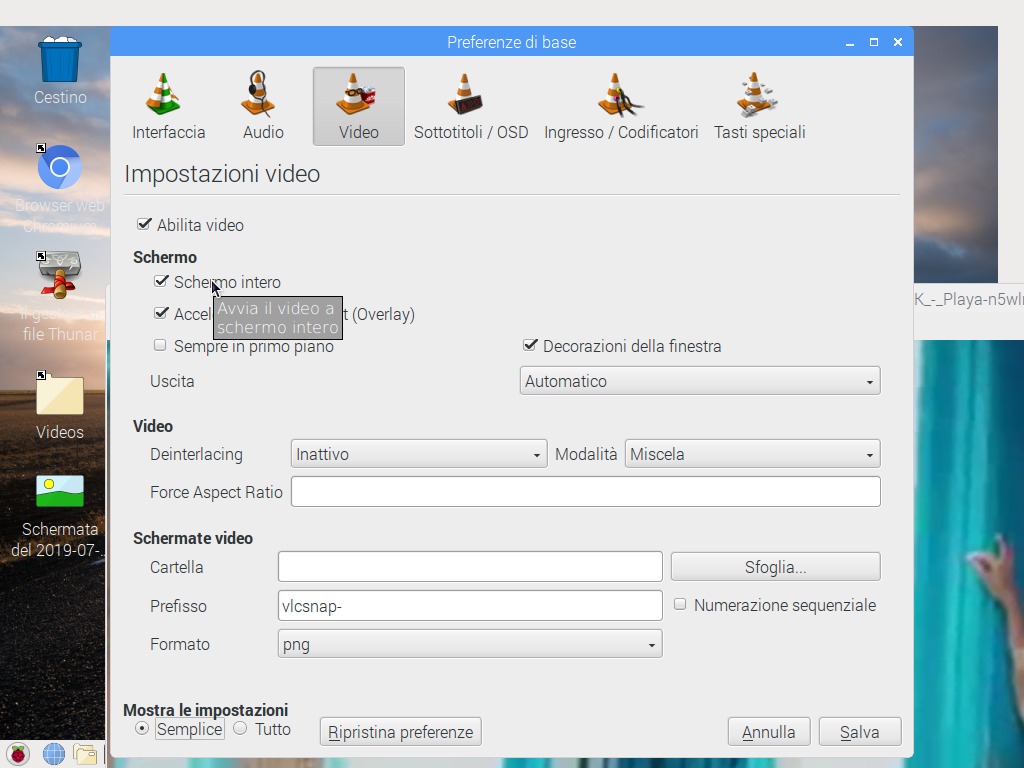
Ho configurato VLC (Strumenti / Preferenze / Video / Schermo Intero) in modo che il video parta a tutto schermo, perfettamente visibile in tutte le sue parti. Senza questo accorgimento, sul mio PC era necessario dare un doppio click per l'adattamento del video alla schermata. 

ritwitta l'immagine
twitta: VLC - Videoclip a tutto schermo in modo che sia perfettamente visibile in tutte le sue parti senza ulteriori accorgimenti

ritwitta l'immagine


Per ulteriori approfondimenti sono a disposizione i commenti e gli altri miei contatti.
Continua a seguire questo articolo per saperne di più.


LLAP!

Se il post ti piace condividilo su Facebook
Tieni d'occhio questo post e i suoi commenti: iscriviti nella parte destra del blog.
Per qualsiasi dubbio, critica, segnalazione scrivimi a vm_tempbox-perparlarediweb[at]yahoo.it
Ricevi gratuitamente tutti i miei aggiornamenti del blog direttamente dal feed RSS ed in email.
Visita la mia pagina su Facebook e diventa fan. Segui @vincentmiccolis su Twitter dove oltre ai link agli articoli del blog condivido i link delle mie letture in tempo reale.
Seguimi anche su Instagram @perparlarediweb, Pinterest it.pinterest.com/perparlarediweb e Tumblr perparlarediweb.tumblr.com


Siti consultati:
raspberrypi.org/  EN
amazon.it/ ad
logicaprogrammabile.it/
youtube.com/
raspberrypi.org/  EN
wiki.ubuntu-it.org/ EN
fastweb.it/
Per leggere i post con più chiarezza ed un allineamento adattato agli schermi più piccoli di iPhone e smartphone usa la versione mobile. Vai a http://bit.ly/AeHvgL oppure clicca/scansiona il QR code qui sotto.


DISCLAIMER: Il contenuto dei miei articoli è reso disponibile così com'è. Per Parlare di Web non offre alcuna garanzia sui contenuti che sono forniti a solo scopo di intrattenimento e/o didattico con l'obiettivo di fare da spunto di riflessione per il lettore proponendo idee, concetti e recensioni di prodotti e servizi tecnologici. Il blog Per Parlare di Web non si assume alcuna responsabilità per ogni conseguenza dannosa che possa risultare al lettore dall'adozione di indicazioni descritte nei nostri articoli e nelle nostre guide hardware e software.