Visualizzazione post con etichetta smartphone. Mostra tutti i post

sabato 28 maggio 2022

Android - Migrazione dati da Xiaomi Mi 9 Lite ad Oppo Reno4 Z 5G

Se vuoi vedere come ho spostato i dati dal vecchio al nuovo telefono leggi (in 5 min)
Ultimo aggiornamento 15/08/2022

Per un graditissimo regalo, dopo 2 anni da utente soddisfattissimo di uno Xiaomi Mi9 Lite, ho cambiato smartphone. Se mi segui su Twitter sai già che ho ricevuto in dono un Oppo Reno4 Z 5G Android ad. Fammi sapere nei commenti se ti piacerebbe leggere un mio articolo di recensione di questo smartphone 5G.

Il contenuto di questo breve articolo descrive la mia personale esperienza su device di mia proprietà. Offro queste informazioni così come sono senza alcuna garanzia. Nel caso tu abbia lo stesso mio problema spero di esserti utile ma sappi che declino ogni responsabilità per qualsiasi conseguenza dannosa sui device oggetto di un tuo intervento (vedi disclaimer sotto). Fatta questa doverosa premessa passo a descrivere l'operazione.

Gestisco sveglie e promemoria con Alexa per cui non ho avuto necessità di provvedere al relativo backup. Se vuoi saperne di più sulla mia esperienza con Alexa cerca i relativi articoli su questo blog oppure chiedi sotto nei commenti.

Procederò quindi al solo backup de:
  • Le chat WhatsApp
  • I video 
  • Le foto
  • I contatti, gli SMS (conversazioni) e il registro chiamate
  • I documenti


Backup delle chat WhatsApp

A questo scopo utilizzo da tempo il backup automatico su Google Drive che giornalmente salva la copia in locale sullo smartphone e successivamente, all'orario programmato, lo invia in Cloud. La notte è sicuramente il momento migliore per eseguire questo backup essendo le chat meno movimentate. Per evitare ogni perdita di dati in questa fase eseguo comunque un backup al momento. Lo faccio prima delle altre attività per evitare di perdere parti delle chat. Per l'invio in Cloud è preferibile che sul cellulare sia attiva la connessione WiFi e che questo sia posto sotto alimentazione elettrica. La prima volta che la si esegue, questa operazione potrebbe richiedere un po' di tempo. A differenza delle esperienze precedenti, per quasi 9GB totali, l'operazione è stata molto veloce. I messaggi che dovessero arrivare dopo l'avvio del backup potrebbero non essere salvati. Ricordo che il backup di WhatsApp (vedi Informazioni sui backup su Google Drive) non erode il monte dei 15GB a disposizione gratuitamente su Google Drive (vedi Come eseguire il backup su Google Drive). Se ti interessa approfondire questa procedura segnalamelo nei commenti.

Backup dei video

Non utilizzando più Google Foto per la sincronizzazione di foto e video, e non disponendo su Amazon Photos dello spazio sufficiente ad ospitare tutti i video backuppati, è adesso necessario occuparsi della conservazione dei video. Questa volta ho provveduto al backup su HD esterno. Collegando un cavo USB type C al portatile, ho eseguito puntualmente il trasferimento dei video selezionando le cartelle di cui eseguire il backup. Per i contenuti importanti mi è bastato conservare i video scaricati dalla cartella DCIM che raccoglie i video realizzati col mio smartphone. I video di WhatsApp, per configurazione, sono gestiti col backup automatico delle chat. Avrei potuto utilizzare il trasferimeno file di Windows 7 (sì il SO è obsoleto lo so) ma non mi serviva importare anche le foto. Ho avviato la sincronizzazione di Google solo al termine di questa operazione in modo da alleggerire il processo. 


Backup delle fotografie

Per quanto attiene invece alle mie foto, queste sono già backuppate tutte nel Cloud di Amazon (vedi Come trasferire fotografie da Google Foto ad Amazon Photos). Per eseguire il backup dei mie scatti utilizzo ormai da tempo Amazon Photos (avviato a suo tempo in parallelo a Google Foto). Ho dovuto fare solo un rapido controllo nella galleria e preoccuparmi delle sole immagini non ancora sincronizzate. Non è un problema eventualmente inviare alcuni doppioni in Cloud . Lo spazio a disposizione è illimitato (tuttavia spero di trovare presto una funzione per l'eliminazione dei doppi). Le immagini di WhatsApp sono conservate nel backup automatico delle chat.

(continua sotto) 
promo


Backup di applicazioni, contatti e registro chiamate

Per i contatti, le app e le configurazioni del telefono ho usato la sincronizzazione in Cloud su Google Drive. Le applicazioni sono backuppate in automatico. In passato eseguivo il backup registro chiamate con Super Backup. L'app è già descritta in dettaglio in altri miei articoli i cui link puoi trovare sotto all'articolo nella sezione Leggi anche. L'utilizzo di questa applicazione è molto intuitivo e offre funzioni specifiche. 

A mero scopo di esempio riporto qui alcune delle app che uso:
Camscanner
MyVodafone
Telegram
Amazon Alexa
Amazon Photos
Amazon Music
Blogger
Analizzatore WiFi
Chrome
Feedly
Family Link
Firefox
Fire TV
IFTTT
Meet
Netflix
Disney+
MySielte
Outlook
Pluto TV
Prime Video
RaiPlay
Yahoo Mail
Youtube

Backup delle conversazioni SMS

Per il backup degli SMS ho dovuto utilizzare Super Backup. 

Backup dei documenti PDF

Uso molto il telefono per scansionare, ricevere e inviare documenti in formato PDF. Solitamente non lascio questi file per molto tempo sul cellulare ma, forse per pigrizia, ne ho accumulati un po'. Mi sono inviato rapidamente i file con WeTransfer. Non li ripristinerò.

[se non leggi bene l'articolo vai sul blog http://vincenzomiccolis.blogspot.it/ o sulla versione mobile http://bit.ly/AeHvgL]

Terminate le operazioni di backup ho avviato la fase di ripristino.

Ripristino da Google

La procedura guidata permette facilmente le operazioni di ripristino. Verranno reinstallate anche le applicazioni. Approfitterò per tralasciare le app che non uso più o non uso quasi mai. Il primo accesso a tutte le applicazioni e la riorganizzazione della Home, compresa la ricostruzione delle cartelle, la clonazione delle app e il recupero dei link diretti ai siti internet, sono operazioni manuali. Queste non sono configurazioni migrate con la sincronizzazione di Google.

Ripristino WhatsApp

Con l'aiuto di Drive anche l'avvio del ripristino di WhatsApp è molto veloce. L'operazione è completata in background. 

Ripristino conversazioni SMS

Per eseguire il ripristino su Oppo Reno 4 Z 5G da Superbackup è necessario impostare temporaneamente l'app come predefinita per gli SMS. Scrivimi nei commenti se vuoi che aggiunga i relativi dettagli. 

Un'altra operazione che faccio dopo installazione e ripristino è l'attivazione e la verifica del servizio Trova il mio device (Come ritrovo lo smartphone di mia figlia con Trova il mio dispositivo).  

Con lo spostamento della SIM il nuovo smartphone è adesso pronto per l'utilizzo.
Tra qualche giorno, quando sarò certo che sia tutto corretto, formatterò lo Xiaomi.
Iscriviti a questo articolo per le notifiche sugli aggiornamenti. 
Iscriviti al blog per le notifiche su tutti i nuovi articoli. 

Spero di esserti stato utile.

LLAP!

Se il post ti piace condividilo su Facebook
Tieni d'occhio questo post e i suoi commenti: iscriviti nella parte destra del blog.
Per qualsiasi dubbio, critica, segnalazione scrivimi a vm_tempbox-perparlarediweb[at]yahoo.it
Ricevi gratuitamente tutti i miei aggiornamenti del blog direttamente dal feed RSS ed in email.
Visita la mia pagina su Facebook e diventa fan. Segui @vincentmiccolis su Twitter dove oltre ai link agli articoli del blog condivido i link delle mie letture in tempo reale.
Seguimi anche su Instagram @perparlarediweb, Pinterest it.pinterest.com/perparlarediweb e Tumblr perparlarediweb.tumblr.com

Siti consultati:
Per leggere i post con più chiarezza ed un allineamento adattato agli schermi più piccoli di iPhone e smartphone usa la versione mobile. Vai a http://bit.ly/AeHvgL oppure clicca/scansiona il QR code qui sotto.


DISCLAIMER: Il contenuto dei miei articoli è reso disponibile così com'è. Per Parlare di Web non offre alcuna garanzia sui contenuti che sono forniti a solo scopo di intrattenimento e/o didattico con l'obiettivo di fare da spunto di riflessione per il lettore proponendo idee, concetti e recensioni di prodotti e servizi tecnologici. Il blog Per Parlare di Web non si assume alcuna responsabilità per ogni conseguenza dannosa che possa risultare al lettore dall'adozione di indicazioni descritte nei nostri articoli e nelle nostre guide hardware e software.

sabato 20 novembre 2021

Recensione - Ohotter W64 LIGHT Luce LED compatta dimmerable per selfie e videoconferenze

Stai cercando una luce per videoconferenza, zoom ring light, webcam, computer, laptop, selfie, telefono, fotografia o Youtube? Leggi l'articolo in 3 min 
ultimo aggiornamento 23/11/2021

Foto della Ohotter W64 LIGHT Luce LED montata sullo stativo in dotazione
Ho acquistato questa luce LED compatta dimmerable per videoconferenze Ohotter W64 LIGHT per mio figlio. Ho scelto questa soluzione specifica perché gli serviva una lampada da usare sulla scrivania e gli serviva anche una luce ulteriore da utilizzare per i video che ogni tanto pubblica su Youtube. Dovrebbe andare più che bene per entrambi gli utilizzi. Mio figlio ha già una Ring Light con relativo stativo ad, ma gli serviva una luce più pratica da usare anche in mobilità. Le riprese fatte con l'action cam Akaso ad di sera senza luce non sono un granché. Montata sul tablet potrà usare questa luce anche per le videochiamate con gli amici ed i compagni di scuola che sono molto frequenti, anche se adesso fanno lezione in presenza (finalmente dopo mesi di DAD!).


(continua sotto) 
promo

Contenuto della confezione della Ohotter W64 LIGHT Luce LED

Nella confezione sono presenti:
- la luce Ohotter W64 LIGHT 
- un piccolo stativo da scrivania, 
- una clip regolabile con slitta, 
- il cavetto USB type-C per la ricarica e 
- il manuale.


Puoi montare la Ohotter W64 LIGHT Luce LED dove vuoi 

L'attacco con filettatura standard della luce Ohotter W64 LIGHT permette che sia montata su diversi device e supporti. Io ho potuto montarla sullo stativo tripod da scrivania che uso per le videoconferenze come anche su diversi accessori della Go Pro ad. Appena possibile proverò a montarla anche sul tablet di mio figlio, sulla mia fotocamera Canon Reflex e sull'action cam Akaso ad.
Con la clip regolabile che si applica alla luce mediante slitta, l'ho provata anche sul monitor del portatile e regge bene. Non ho avuto nessun problema a montare la clip anche proprio sulla videocamera poiché l'aggancio la lascia scoperta. 

dettaglio aggancio clip sulla videocamera del laptop

La clip può essere usata per spessori fino a 11 mm. Sul monitor HP che ho sulla scrivania purtroppo non va.

[se non leggi bene l'articolo vai sul blog http://vincenzomiccolis.blogspot.it/ o sulla versione mobile http://bit.ly/AeHvgL]

Ho potuto montarla anche sul mio smartphone Xiaomi Mi9 Lite ad. L'ho montata agevolmente sul lato lungo come anche sul lato corto. Anche in questo caso non ho avuto alcun problema nel montare la clip sulla parte superiore poiché, come ho scritto sopra, lascia scoperta la fotocamera. Ovviamente il telefono si appesantisce un po' ma dopo qualche secondo ci si abitua subito.

Regola intensità e temperatura della luce su Ohotter W64 LIGHT Luce LED 


Tramite le rispettive rotelline (vedi nell'immagine CT) si può regolare gradualmente la temperatura della luce passando da luce calda a luce fredda e viceversa scegliendone anche l'intensità (vedi nell'immagine DM).

Regolata al massimo della luminosità la luce emessa è piuttosto forte. Bisogna fare attenzione a non puntarla direttamente negli occhi. 
 
Non ho ancora verificato l'effettiva durata della batteria. Quando ho aperto il pacco, la batteria era completamente scarica. L'ho lasciata in carica per un po'. 
 
Per l'accensione e lo spegnimento si deve tenere premuto il tasto on/off sul retro per 3 secondi. Il fatto che non si accenda semplicemente con un click può disorientare al primo utilizzo. 

Duarata della batteria e ricarica della Ohotter W64 LIGHT Luce LED 

La durata della batteria dipende proporzionalmente dall'intensità di luce che si utilizza. Con l'intensità media dovrebbe durare per circa 2 ore. I 4 led rossi sulla parte posteriore indicano il livello di carica della batteria. In caso di utilizzo prolungato è possibile lasciarla sotto carica. Ieri abbiamo fatto più di un'ora di riprese e l'abbiamo usata così. Il tempo di ricarica è molto ridotto probabilmente grazie all'uso dell'USB type-C. Le dimensioni piuttosto compatte (su Amazon sembra più grande) la rendono perfetta per essere utilizzata anche in mobilità. 
Aggiornerò l'articolo con ulteriori test e dettagli man mano che la utilizzeremo.

Scrivi nei commenti se vuoi che faccia qualche verifica specifica. 

Spero di essere stato utile.
LLAP!

Se il post ti piace condividilo su Facebook
Tieni d'occhio questo post e i suoi commenti: iscriviti nella parte destra del blog.
Per qualsiasi dubbio, critica, segnalazione scrivimi a vm_tempbox-perparlarediweb[at]yahoo.it
Ricevi gratuitamente tutti i miei aggiornamenti del blog direttamente dal feed RSS ed in email.
Visita la mia pagina su Facebook e diventa fan. Segui @vincentmiccolis su Twitter dove oltre ai link agli articoli del blog condivido i link delle mie letture in tempo reale.
Seguimi anche su Instagram @perparlarediweb, Pinterest it.pinterest.com/perparlarediweb e Tumblr perparlarediweb.tumblr.com


Link utili:

Siti consultati:
amazon.it/ ad


Per leggere i post con più chiarezza ed un allineamento adattato agli schermi più piccoli di iPhone e smartphone usa la versione mobile. Vai a http://bit.ly/AeHvgL oppure clicca/scansiona il QR code qui sotto.


DISCLAIMER: Il contenuto dei miei articoli è reso disponibile così com'è. Per Parlare di Web non offre alcuna garanzia sui contenuti che sono forniti a solo scopo di intrattenimento e/o didattico con l'obiettivo di fare da spunto di riflessione per il lettore proponendo idee, concetti e recensioni di prodotti e servizi tecnologici. Il blog Per Parlare di Web non si assume alcuna responsabilità per ogni conseguenza dannosa che possa risultare al lettore dall'adozione di indicazioni descritte nei nostri articoli e nelle nostre guide hardware e software.

sabato 23 ottobre 2021

6 facilissimi passi per impostare un timer Alexa per tecnica del pomodoro

Vuoi impostare un tomato technique timer con Alexa? Leggi l'articolo (in 3,5 min)
ultimo aggiornamento 02/06/2022

pomodori rossi
In questo articolo propongo un'applicazione delle routine di Alexa che ti potrà tornare utile se per studio, per lavoro o per altro fai uso della tecnica del pomodoro
Per sapere in che cosa consista esattamente questa diffusa tecnica utile a mantenere la concentrazione, troverai su Youtube diversi tutorial davvero molto interessanti. Se vuoi che io approfondisca il tema su queste pagine o che indichi a te ed ai lettori qualche videotutorial valido su YT fammelo sapere o chiedimelo nei commenti. 

Alexa è ormai assai nota anche fuori dalle mura domestiche. È citata in diversi film (es. Shang-Chi e la Leggenda dei Dieci Anelli) e serie TV (es. Station 19) come puoi vedere tu stesso nel video sotto. Se comunque ancora non conosci Alexa e vuoi saperne di più, puoi leggere diversi miei articoli sull'argomento. Li trovi linkati sotto in Leggi anche


Senza dilungarmi ulteriormente ricordo che Alexa offre diversi strumenti utili. Tra questi, le routine, permettono di automatizzare compiti o attività svolti dall'assistente, con estrema semplicità senza richiedere particolari conoscenze tecniche.  

[se non leggi bene l'articolo vai sul blog http://vincenzomiccolis.blogspot.it/ o sulla versione mobile http://bit.ly/AeHvgL]

Da questo punto in poi descrivo, con immagini e testo, i 6 passi utili alla configurazione di una routine Alexa per adoperare ogni giorno la tecnica del pomodoro semplicemente chiedendola ad un Echo dot Amazon. 


(continua sotto)
promo
   

1. Come configurare una nuova routine su Alexa?

Ho configurato una nuova routine accedendo all'app Alexa sul mio smartphone. Poi utilizzando il comando Altro. 

screenshot configurazione routine tecnica del pomodoro

Nell'elenco ho scelto il comando Routine.


screenshot configurazione routine tecnica del pomodoro

Per iniziare a configurare la nuova routine ho usato il comando disponibile sul segno +.

screenshot configurazione routine tecnica del pomodoro

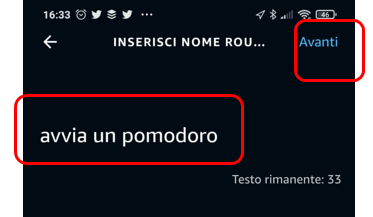
In primo luogo ho attribuito il nome "avvia un pomodoro" alla routine. Questo serve essenzialmente per poterla riconoscere nell'elenco delle routine. Ne ho configurate diverse. Per procedere nell'operazione ho poi usato il comando Avanti.

screenshot configurazione routine tecnica del pomodoro

2. Definire come attivare la routine Alexa

Per avviare il pomodoro con un comando vocale ho scelto Quando questo accade tra le possibili opzioni per l'avvio.

screenshot configurazione routine tecnica del pomodoro

Poi ho scelto Voce.

screenshot configurazione routine tecnica del pomodoro

3. Definire il comando vocale per l'avvio della routine Alexa

Poi ho impostato delle frasi che, sotto forma di comando vocale, provocheranno l'avvio della routine:
- "Avvia un pomodoro";
- "Metti pomodoro";
- "Avvia pomodoro";
- "Metti un pomodoro";
- "Avvia un altro pomodoro";
- "Metti un altro pomodoro"


A questo punto ho completato la configurazione della routine vuota e come questa debba essere richiamata. 

4. Definire le azioni che la routine Alexa deve eseguire

Per definire tutte le azioni che la routine deve eseguire ho iniziato a configurarle una per una da Aggiungi un'azione.

screenshot configurazione routine tecnica del pomodoro

Questa prima versione della routine Alexa per la tecnica del pomodoro è molto semplice. Alterna dei messaggi di Alexa a due intervalli di tempo di attesa rispettivamente di 25 (concentrazione) e 5 minuti (pausa). Nei passaggi successivi mostro come ho configurato le diverse azioni. Per iniziare ho configurato un'azione Alexa dice... 

screenshot configurazione routine tecnica del pomodoro


...indicando poi la frase che doveva essere pronunciata da Alexa in questa fase: "avvia pomodoro". Poi ho configurato un'azione Attendi definendone la durata di 25 minuti. 
 
screenshot configurazione routine tecnica del pomodoro


Ho ripetuto i due passaggi precedenti per una pausa di 5 minuti con relativo avviso "pausa" di Alexa.
A chiusura della routine ho in serito un altro messaggio che fa spiegare ad Alexa come avviare un altro pomodoro.

5. Definire dove utilizzare la routine Alexa

Ho poi definito che la routine fosse utilizzabile su ogni dispositivo Alexa (con microfono) presente in casa. Così facendo si potrà avviare la routine su ogni stanza della casa in cui si trova un Echo dot o anche dallo smartphone. Ogni dispositivo farà "girare" la propria routine. Si potranno gestire più pomodori contemporaneamente. Per esempio uno potrà essere utilizzato da mio figlio nella sua camera per fare i compiti, l'altro potrò usarlo io nello studio per concludere un'attività per lavoro e un altro ancora potrà essere usato in cucina da mia moglie per scaricare la lavastoviglie. 

(continua sotto)
promo
   

6. Ricapitolando 

Ricapitolando la routine che ho impostato funziona in questo modo:
  • Avvio la routine dicendo "Alexa, avvia pomodoro";
  • Alexa dice: "Avvia pomodoro";
  • pausa di 25 minuti;
  • Alexa dice: "Pausa".
  • pausa di 5 minuti;
  • Alexa dice: "Fine pomodoro";
  • Alexa dice: "Per avviare un altro pomodoro dì: Avvia pomodoro";
  • La routine è terminata;
  • A questo punto la routine può essere ripetuta.

Io ho configurato la routine in modo che ogni pomodoro alterni una pausa di 5 minuti ad un'attività di 25. Ovviamente questi tempi possono essere variati in base alle proprie esigenze. Inoltre, invece delle attese silenziose, è possibile far avviare della musica. Oppure, alle frasi pronunciate da Alexa possono essere legati anche dei suoni come ad esempio dei cicalini. Se si usano dei LED wifi è anche possibile intervenire sull'intensità o sul colore della luce. È possibile anche includere delle funzioni evolute con le applet IFTTT come per esempio tracciare su Google Sheet l'orario di avvio di ogni pomodoro. Le possibilità sono moltissime.

Segnalo che per fare uso della tecnica del pomodoro con Alexa non è indispensabile utilizzare un Echo Dot. Infatti l'assistente di casa Amazon può essere utilizzata/o anche direttamente dallo smartphone. 

Funzione Timer su Garmin Vivoactive 3 per la tecnica del pomodoro
Voglio sottolineare infine che non è indispensabile neanche l'utilizzo di Alexa. Ovviamente va benissimo anche un timer da cucina, uno smart phone o uno smart watch con la funzione timer come il mio Garmin Vívoactive 3


Questo mio breve articolo descrive semplicemente un esercizio utile che mi ha permesso di descrivere con qualche dettaglio come predisporre una routine Alexa per uno scopo che chi fa smart working o studia troverà molto concreto.

(continua sotto)
promo


Se ti interessa come fare per configurare altri assistenti virtuali per la tecnica del pomodoro prova a leggere Automatizza il tuo processo Pomodoro oggi.

Nei prossimi giorni perfezionerò la routine e ne scriverò sul blog. Se usi già la tecnica del pomodoro con Alexa o con altri strumenti, o conosci un tutorial utile che vuoi condividere, scrivimi pure nei commenti. 

Spero di essere stato utile.
LLAP!

Se il post ti piace condividilo su Facebook
Tieni d'occhio questo post e i suoi commenti: iscriviti nella parte destra del blog.
Per qualsiasi dubbio, critica, segnalazione scrivimi a vm_tempbox-perparlarediweb[at]yahoo.it
Ricevi gratuitamente tutti i miei aggiornamenti del blog direttamente dal feed RSS ed in email.
Visita la mia pagina su Facebook e diventa fan. Segui @vincentmiccolis su Twitter dove oltre ai link agli articoli del blog condivido i link delle mie letture in tempo reale.
Seguimi anche su Instagram @perparlarediweb, Pinterest it.pinterest.com/perparlarediweb e Tumblr perparlarediweb.tumblr.com

amazon.it/ ad
Per leggere i post con più chiarezza ed un allineamento adattato agli schermi più piccoli di iPhone e smartphone usa la versione mobile. Vai a http://bit.ly/AeHvgL oppure clicca/scansiona il QR code qui sotto.


DISCLAIMER: Il contenuto dei miei articoli è reso disponibile così com'è. Per Parlare di Web non offre alcuna garanzia sui contenuti che sono forniti a solo scopo di intrattenimento e/o didattico con l'obiettivo di fare da spunto di riflessione per il lettore proponendo idee, concetti e recensioni di prodotti e servizi tecnologici. Il blog Per Parlare di Web non si assume alcuna responsabilità per ogni conseguenza dannosa che possa risultare al lettore dall'adozione di indicazioni descritte nei nostri articoli e nelle nostre guide hardware e software.

sabato 17 aprile 2021

Usare due app contemporaneamente con "schermo diviso" su Android 10

5 semplici passaggi per usare due app insieme sul tuo smartphone Android (tempo di lettura 3 min)
ultimo aggiornamento 12/06/2021

In questo articolo descrivo come ho fatto per attivare lo schermo diviso (split-screen) su Android e usare così contemporaneamente due app senza passare da una schermata all'altra. Ma andiamo con ordine. 

Con le attività bloccate dai DPCM e i clienti chiusi in casa in zona rossa, il Covid ha costretto molti ristoratori e commercianti a sviluppare il più possibile il servizio di consegna a domicilio. L'uso intelligente di app di messaggistica come WhatsApp e un'organizzazione efficiente del servizio di consegna ha permesso ad alcuni di loro di cogliere una straordinaria opportunità. Un contributo importante lo hanno dato anche i nuovi sistemi di pagamento come Satispay.

Il cliente, in città (ora anche in provincia) con estrema facilità, può farsi consegnare a casa una pizza, un vassoio di pasticcini, 2 chili di rape, la colazione o il sushi; anche a decine di chilometri di distanza. 

Oggi, per fare una sorpresa esotica a mio figlio, avevo bisogno di scrivere un ordine per il sushi-bar da inoltrare via Whatsapp. Per scegliere tra le portate avevo davanti la jpg del relativo menu salvato in galleria. Non avevo a portata di mano anche il tablet e passare da un'app all'altra è ovviamente troppo scomodo per cui ho attivato le due app (WhatsApp e galleria immagini) in split-screen. In questo modo avevo sopra il menù e sotto WhatsApp.  

(continua sotto) 
promo


La funzione è disponibile nel sistema Android (già dalla versione 7 Nougat) e non richiede l'installazione di app dedicate. Lo split-screen (o multischermo o schermo diviso), per fare qualche esempio, permette anche di:
- guardare un video su Youtube e seguire la lezione in DAD su Google Meet;
- scrivere su Whatsapp guardando un'immagine in galleria 
- fare copia e incolla da un'app all'altra;
- leggere un documento mentre si scrive un'email;
- guardare un tutorial su Youtube e prendere appunti;
- tenere aperti insieme Facebook e Twitter;
- etc.

Se vuoi, suggerisci nei commenti come lo useresti tu. 

[se non leggi bene l'articolo vai sul blog http://vincenzomiccolis.blogspot.it/ o sulla versione mobile http://bit.ly/AeHvgL]

Le diagonali ampie degli smartphone Android attualmente sul mercato rendono molto efficace questa funzione. Ovviamente rende molto meglio su diagonali ancora più ampie come quella di un tablet. Una funzione simile era già disponibile sugli smartphone Samsung meno recenti con una diagonale sotto i 5,7" (vedi Come usare la funzione Multischermo (Schermo diviso) dei dispositivi Samsung) ma, provandola sui miei, non la trovavo per niente comoda

L'attivazione della funzione schermo diviso è molto semplice ma non proprio intuitiva perché il relativo tasto bisogna farlo prima comparire. Riporto qui i 5 semplici passaggi per usare due app contemporaneamente in schermo diviso. Ho eseguito gli screenshot dal mio smartphone Android Xiaomi Mi9 Lite (Android 10 MIUI Global 12.0.6 diagonale di 6,39"):

1. Apri le due app che vuoi utilizzare su schermo diviso (split-screen)

Per scrivere l'articolo ho utilizzato il browser Firefox e Youtube. 


2. Tap sulla prima app e premuto fino a che appare il tasto

Ho scelto Youtube dalle applicazioni aperte tenendo premuto fino a che sono apparse delle funzioni tra cui lo schermo diviso (qui trovi la pl rock music che vedi nella cattura).  


3. Tap sull'icona schermo diviso (split-screen)

Tap sull'icona schermo diviso (split-screen) apre l'app in modalità split-screen.

4. Scegli l'altra app da mostrare sotto 

Nella parte inferiore dello schermo ho poi scelto l'altra app (FireFox) da mostrare contemporaneamente. Lo split-screen può essere usato anche in orizzontale.
 

5. Le due app sono aperte ed utilizzabili contemporaneamente

Le due app sono così aperte e pienamente utilizzabili contemporaneamente. Trascinando la barra che compare tra le due applicazioni è possibile distribuire gli spazi in base all'uso che si vuole fare.


Ho voluto usare l'app Youtube per fare questo esempio. Per fruire dei contenuti video mentre si svolge un'altra attività sullo smartphone probabilmente è più comoda la visione picture-in-picture. 

Il mio Xiaomi Mi9 Lite permette di impostare uno shortcut (scorciatoia) per attivare la funzione. Fammi sapere nei commenti se vuoi che approfondisca il tema. Intanto posto qui un relativo video tutorial in inglese.


Ci sono alcune app Android che non sono compatibili con la modalità schermo diviso, come ad esempio Netflix (parte ma restituisce un warning), Microsoft Word e la fotocamera che devono essere visualizzati in modalità a schermo intero.

Se il tuo smartphone Android non supporta la divisione dello schermo, puoi trovare in Come dividere lo schermo in due Samsung alcune applicazioni di terze parti che potranno tornarti utili. 

(continua sotto)
promo


Trovo lo schermo diviso molto utile e lo uso ogni volta che posso su smartphone e su tablet. Infatti ieri, mio figlio, che mi ha visto farlo, con un piglio da saccente (ma non troppo), ha spiegato alla sua maestra ed ai compagni di classe come poter guardare un video didattico su Youtube e seguire contemporaneamente la lezione in DAD su Google Meet senza che si disabilitasse la videocamera. 

Spero di essere stato utile.  
Lo spazio dei commenti è a disposizione per opinioni, osservazioni e critiche costruttive.
LLAP!

Se il post ti piace condividilo su Facebook
Tieni d'occhio questo post e i suoi commenti: iscriviti nella parte destra del blog.
Per qualsiasi dubbio, critica, segnalazione scrivimi a vm_tempbox-perparlarediweb[at]yahoo.it
Ricevi gratuitamente tutti i miei aggiornamenti del blog direttamente dal feed RSS ed in email.
Visita la mia pagina su Facebook e diventa fan. Segui @vincentmiccolis su Twitter dove oltre ai link agli articoli del blog condivido i link delle mie letture in tempo reale.
Seguimi anche su Instagram @perparlarediweb, Pinterest it.pinterest.com/perparlarediweb e Tumblr perparlarediweb.tumblr.com

Leggi anche:

Link utili:

Siti consultati:
navigaweb.net/
amazon.it/ ad
Per leggere i post con più chiarezza ed un allineamento adattato agli schermi più piccoli di iPhone e smartphone usa la versione mobile. Vai a http://bit.ly/AeHvgL oppure clicca/scansiona il QR code qui sotto.


DISCLAIMER: Il contenuto dei miei articoli è reso disponibile così com'è. Per Parlare di Web non offre alcuna garanzia sui contenuti che sono forniti a solo scopo di intrattenimento e/o didattico con l'obiettivo di fare da spunto di riflessione per il lettore proponendo idee, concetti e recensioni di prodotti e servizi tecnologici. Il blog Per Parlare di Web non si assume alcuna responsabilità per ogni conseguenza dannosa che possa risultare al lettore dall'adozione di indicazioni descritte nei nostri articoli e nelle nostre guide hardware e software.