Visualizzazione post con etichetta AI. Mostra tutti i post

sabato 23 ottobre 2021

6 facilissimi passi per impostare un timer Alexa per tecnica del pomodoro

Vuoi impostare un tomato technique timer con Alexa? Leggi l'articolo (in 3,5 min)
ultimo aggiornamento 02/06/2022

pomodori rossi
In questo articolo propongo un'applicazione delle routine di Alexa che ti potrà tornare utile se per studio, per lavoro o per altro fai uso della tecnica del pomodoro. 
Per sapere in che cosa consista esattamente questa diffusa tecnica utile a mantenere la concentrazione, troverai su Youtube diversi tutorial davvero molto interessanti. Se vuoi che io approfondisca il tema su queste pagine o che indichi a te ed ai lettori qualche videotutorial valido su YT fammelo sapere o chiedimelo nei commenti. 

Alexa è ormai assai nota anche fuori dalle mura domestiche. È citata in diversi film (es. Shang-Chi e la Leggenda dei Dieci Anelli) e serie TV (es. Station 19) come puoi vedere tu stesso nel video sotto. Se comunque ancora non conosci Alexa e vuoi saperne di più, puoi leggere diversi miei articoli sull'argomento. Li trovi linkati sotto in Leggi anche. 


Senza dilungarmi ulteriormente ricordo che Alexa offre diversi strumenti utili. Tra questi, le routine, permettono di automatizzare compiti o attività svolti dall'assistente, con estrema semplicità senza richiedere particolari conoscenze tecniche.  

[se non leggi bene l'articolo vai sul blog http://vincenzomiccolis.blogspot.it/ o sulla versione mobile http://bit.ly/AeHvgL]

Da questo punto in poi descrivo, con immagini e testo, i 6 passi utili alla configurazione di una routine Alexa per adoperare ogni giorno la tecnica del pomodoro semplicemente chiedendola ad un Echo dot Amazon. 


(continua sotto)
promo
   

1. Come configurare una nuova routine su Alexa?

Ho configurato una nuova routine accedendo all'app Alexa sul mio smartphone. Poi utilizzando il comando Altro. 

screenshot configurazione routine tecnica del pomodoro

Nell'elenco ho scelto il comando Routine.


screenshot configurazione routine tecnica del pomodoro

Per iniziare a configurare la nuova routine ho usato il comando disponibile sul segno +.

screenshot configurazione routine tecnica del pomodoro

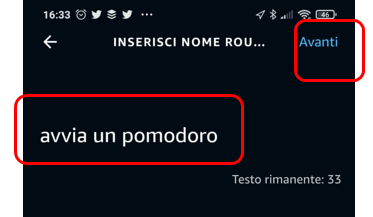
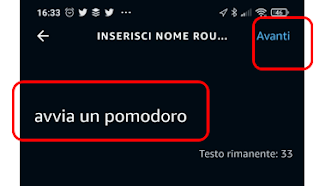
In primo luogo ho attribuito il nome "avvia un pomodoro" alla routine. Questo serve essenzialmente per poterla riconoscere nell'elenco delle routine. Ne ho configurate diverse. Per procedere nell'operazione ho poi usato il comando Avanti.
screenshot configurazione routine tecnica del pomodoro

2. Definire come attivare la routine Alexa

Per avviare il pomodoro con un comando vocale ho scelto Quando questo accade tra le possibili opzioni per l'avvio.

screenshot configurazione routine tecnica del pomodoro

Poi ho scelto Voce.

screenshot configurazione routine tecnica del pomodoro

3. Definire il comando vocale per l'avvio della routine Alexa

Poi ho impostato delle frasi che, sotto forma di comando vocale, provocheranno l'avvio della routine:
- "Avvia un pomodoro";
- "Metti pomodoro";
- "Avvia pomodoro";
- "Metti un pomodoro";
- "Avvia un altro pomodoro";
- "Metti un altro pomodoro"


A questo punto ho completato la configurazione della routine vuota e come questa debba essere richiamata. 

4. Definire le azioni che la routine Alexa deve eseguire

Per definire tutte le azioni che la routine deve eseguire ho iniziato a configurarle una per una da Aggiungi un'azione.

screenshot configurazione routine tecnica del pomodoro

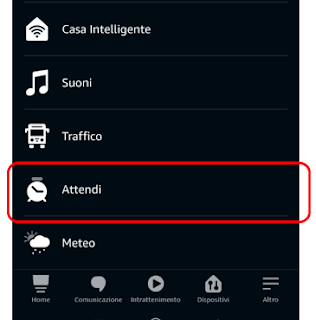
Questa prima versione della routine Alexa per la tecnica del pomodoro è molto semplice. Alterna dei messaggi di Alexa a due intervalli di tempo di attesa rispettivamente di 25 (concentrazione) e 5 minuti (pausa). Nei passaggi successivi mostro come ho configurato le diverse azioni. Per iniziare ho configurato un'azione Alexa dice... 

screenshot configurazione routine tecnica del pomodoro


...indicando poi la frase che doveva essere pronunciata da Alexa in questa fase: "avvia pomodoro". Poi ho configurato un'azione Attendi definendone la durata di 25 minuti. 
 
screenshot configurazione routine tecnica del pomodoro


Ho ripetuto i due passaggi precedenti per una pausa di 5 minuti con relativo avviso "pausa" di Alexa.
A chiusura della routine ho in serito un altro messaggio che fa spiegare ad Alexa come avviare un altro pomodoro.

5. Definire dove utilizzare la routine Alexa

Ho poi definito che la routine fosse utilizzabile su ogni dispositivo Alexa (con microfono) presente in casa. Così facendo si potrà avviare la routine su ogni stanza della casa in cui si trova un Echo dot o anche dallo smartphone. Ogni dispositivo farà "girare" la propria routine. Si potranno gestire più pomodori contemporaneamente. Per esempio uno potrà essere utilizzato da mio figlio nella sua camera per fare i compiti, l'altro potrò usarlo io nello studio per concludere un'attività per lavoro e un altro ancora potrà essere usato in cucina da mia moglie per scaricare la lavastoviglie. 

(continua sotto)
promo
   

6. Ricapitolando 

Ricapitolando la routine che ho impostato funziona in questo modo:
  • Avvio la routine dicendo "Alexa, avvia pomodoro";
  • Alexa dice: "Avvia pomodoro";
  • pausa di 25 minuti;
  • Alexa dice: "Pausa".
  • pausa di 5 minuti;
  • Alexa dice: "Fine pomodoro";
  • Alexa dice: "Per avviare un altro pomodoro dì: Avvia pomodoro";
  • La routine è terminata;
  • A questo punto la routine può essere ripetuta.

Io ho configurato la routine in modo che ogni pomodoro alterni una pausa di 5 minuti ad un'attività di 25. Ovviamente questi tempi possono essere variati in base alle proprie esigenze. Inoltre, invece delle attese silenziose, è possibile far avviare della musica. Oppure, alle frasi pronunciate da Alexa possono essere legati anche dei suoni come ad esempio dei cicalini. Se si usano dei LED wifi è anche possibile intervenire sull'intensità o sul colore della luce. È possibile anche includere delle funzioni evolute con le applet IFTTT come per esempio tracciare su Google Sheet l'orario di avvio di ogni pomodoro. Le possibilità sono moltissime.

Segnalo che per fare uso della tecnica del pomodoro con Alexa non è indispensabile utilizzare un Echo Dot. Infatti l'assistente di casa Amazon può essere utilizzata/o anche direttamente dallo smartphone. 

Funzione Timer su Garmin Vivoactive 3 per la tecnica del pomodoro
Voglio sottolineare infine che non è indispensabile neanche l'utilizzo di Alexa. Ovviamente va benissimo anche un timer da cucina, uno smart phone o uno smart watch con la funzione timer come il mio Garmin Vívoactive 3. 


Questo mio breve articolo descrive semplicemente un esercizio utile che mi ha permesso di descrivere con qualche dettaglio come predisporre una routine Alexa per uno scopo che chi fa smart working o studia troverà molto concreto.

(continua sotto)
promo


Se ti interessa come fare per configurare altri assistenti virtuali per la tecnica del pomodoro prova a leggere Automatizza il tuo processo Pomodoro oggi.

Nei prossimi giorni perfezionerò la routine e ne scriverò sul blog. Se usi già la tecnica del pomodoro con Alexa o con altri strumenti, o conosci un tutorial utile che vuoi condividere, scrivimi pure nei commenti. 

Spero di essere stato utile.
LLAP!

Se il post ti piace condividilo su Facebook
Tieni d'occhio questo post e i suoi commenti: iscriviti nella parte destra del blog.
Per qualsiasi dubbio, critica, segnalazione scrivimi a vm_tempbox-perparlarediweb[at]yahoo.it
Ricevi gratuitamente tutti i miei aggiornamenti del blog direttamente dal feed RSS ed in email.
Visita la mia pagina su Facebook e diventa fan. Segui @vincentmiccolis su Twitter dove oltre ai link agli articoli del blog condivido i link delle mie letture in tempo reale.
Seguimi anche su Instagram @perparlarediweb, Pinterest it.pinterest.com/perparlarediweb e Tumblr perparlarediweb.tumblr.com. 

amazon.it/ ad
Per leggere i post con più chiarezza ed un allineamento adattato agli schermi più piccoli di iPhone e smartphone usa la versione mobile. Vai a http://bit.ly/AeHvgL oppure clicca/scansiona il QR code qui sotto.


DISCLAIMER: Il contenuto dei miei articoli è reso disponibile così com'è. Per Parlare di Web non offre alcuna garanzia sui contenuti che sono forniti a solo scopo di intrattenimento e/o didattico con l'obiettivo di fare da spunto di riflessione per il lettore proponendo idee, concetti e recensioni di prodotti e servizi tecnologici. Il blog Per Parlare di Web non si assume alcuna responsabilità per ogni conseguenza dannosa che possa risultare al lettore dall'adozione di indicazioni descritte nei nostri articoli e nelle nostre guide hardware e software.

lunedì 21 dicembre 2020

Come ho connesso la Fire TV ad Alexa con Echo Dot in 8 passaggi

Descrivo qui come ho abbinato Fire TV ed Echo Dot in pochi passaggi
ultimo aggiornamento 08/01/2023

Scrivo oggi questo articolo essenzialmente per due ragioni. Avevo in mente già da tempo di trattare questo argomento. La bozza di questo articolo era già in coda da un po'. Al contempo volevo rispondere ad una domanda di un lettore anonimo che ha lasciato la sua richiesta di aiuto nei commenti al post Fire TV Stick Amazon con telecomando vocale Alexa con un minimo di approfondimento e utilizzando delle immagini per essere più efficace. Comprimere la risposta nello spazio di un commento mi avrebbe costretto ad una sintesi tale da rischiare di non essere per niente utile allo scopo. Questo sotto è il testo del quesito: 

Ho comprato la Fire TV ma non riesco a comandarla da Echo. Mi puoi aiutare?

Per chiarezza sottolineo subito che è possibile abbinare un solo dispositivo Echo Dot (o Echo) per volta ad una Fire TV. Non è possibile abbinare più dispositivi alla Fire TV contemporaneamente. Soltanto i comandi inviati tramite l'Echo Dot abbinato saranno inviati alla Fire TV.

La Fire TV e l'Echo Dot devono essere attivati con lo stesso account Amazon e devono utilizzare la stessa rete WiFi.

[se non leggi bene l'articolo vai sul blog http://vincenzomiccolis.blogspot.it/ o sulla versione mobile http://bit.ly/AeHvgL]

Nei post che ho scritto in passato sull'argomento ho detto che posseggo diversi Echo Dot di 3ª Generazione ad. Nella procedura che descrivo ho configurato uno di questi device per controllare la mia FireTV Basic Edition (vedi Unboxing FireTV Stick Basic Edition Amazon). 

La procedura che vado ad approfondire non si sofferma sull'installazione dell'app Alexa sullo smartphone che ho dato per acquisita. Se invece ritieni utile approfondire questo passaggio scrivilo nei commenti sotto.

Per scrivere questo articolo ho eseguito la procedura con smartphone Android Xiaomi Mi9 Lite (vedi Sono passato allo smartphone Xiaomi Mi9 Lite) e Fire TV stick seconda edizione con comandi vocali che utilizza Fire OS 5 (vedi Fire TV Stick Amazon con telecomando vocale Alexa ).

1 - Ho aperto l'app Alexa 

Il logo sulla tua home potrebbe essere leggermente diverso.


2 - Ho aperto il menù di sinistra

Nella versione più recente dell'app si trova in basso a destra.


3 - Ho aperto le Impostazioni

Nella versione più recente dell'app potresti visualizzare una piccola ruota dentata a sinistra del comando. 


4 - Ho aperto la voce di menù TV & Video

La nomenclatura è la stessa anche nella versione più recente dell'app.


5 - Tap su Fire TV 

Ho scelto Fire TV tra i provider di contenuti elencati.


6 - Avanti su Collega il tuo dispositivo Alexa 

Nella versione più recente dell'app potresti visualizzare un tasto azzurro con la scritta Gestisci Dispositivi.


7 - Ho selezionato la mia Fire TV stick e Continua

In questa schermata compaiono tutte le Fire TV stick rilevate. 


8 - Ho verificato che sulla Fire TV fosse presente l'applicazione Alexa 

Sulla Fire TV, accedendo alle impostazioni della Fire TV col suo telecomando, ho verificato che fosse installata l'applicazione Alexa. 


La procedura è completata. A questo punto sarà utile prendere dimestichezza con i comandi vocali utili a gestire la Fire TV con l'utilizzo di Echo Dot. Eccone alcuni:
"Alexa, vai a homepage";
"Alexa, apri Netflix";
"Alexa, apri Rai Play";
"Alexa, apri Youtube";
"Alexa, apri FireFox";
"Alexa, apri Silk";
"Alexa, vai a destra";
"Alexa, vai a sinistra";
"Alexa, voglio ascoltare Mario Biondi su FireTV";
"Alexa, accendi FireTV";
"Alexa, pausa";
"Alexa, fai partire";
"Alexa, interrompi";
"Alexa, manda indietro di 30 secondi";
"Alexa, ritorna a [minuto specifico della riproduzione]";
"Alexa, vai veloce fino a [minuto specifico della riproduzione]";
"Alexa, manda avanti di 15 minuti";
"Alexa, prossimo episodio";
"Alexa, guarda dall'inizio";

Scrivi nei commenti se conosci altre istruzioni che usi o ritieni interessanti. 

Se possiedi una delle versioni della Fire TV qui sotto puoi anche fare a meno di abbinare un Echo Dot poiché può inviare i comandi direttamente dal telecomando (vedi Fire TV Stick Amazon con telecomando vocale Alexa). Personalmente preferisco utilizzare entrambe le modalità. Quando non trovo il telecomando posso sempre usare l'Echo Dot.

(continua sotto)
promo

Se ti si blocca il telecomando usa questa procedura Aiuto - Ripristinare il telecomando Fire TV Amazon ad che ho utilizzato anche io per ripristinarlo. Trovi le indicazioni per i telecomandi delle diverse versioni della Fire TV.

Se ti interessa la procedura per sostituire una Fire TV con un'altra o installare un secondo telecomando scrivilo sotto nei commenti. 

Spero di essere stato utile.
LLAP!

Se il post ti piace condividilo su Facebook
Tieni d'occhio questo post e i suoi commenti: iscriviti nella parte destra del blog.
Per qualsiasi dubbio, critica, segnalazione scrivimi a vm_tempbox-perparlarediweb[at]yahoo.it
Ricevi gratuitamente tutti i miei aggiornamenti del blog direttamente dal feed RSS ed in email.
Visita la mia pagina su Facebook e diventa fan. Segui @vincentmiccolis su Twitter dove oltre ai link agli articoli del blog condivido i link delle mie letture in tempo reale.
Seguimi anche su Instagram @perparlarediweb, Pinterest it.pinterest.com/perparlarediweb e Tumblr perparlarediweb.tumblr.com. 


Siti consultati:
wikihow.it/
amazon.it/ ad
Per leggere i post con più chiarezza ed un allineamento adattato agli schermi più piccoli di iPhone e smartphone usa la versione mobile. Vai a http://bit.ly/AeHvgL oppure clicca/scansiona il QR code qui sotto.


DISCLAIMER: Il contenuto dei miei articoli è reso disponibile così com'è. Per Parlare di Web non offre alcuna garanzia sui contenuti che sono forniti a solo scopo di intrattenimento e/o didattico con l'obiettivo di fare da spunto di riflessione per il lettore proponendo idee, concetti e recensioni di prodotti e servizi tecnologici. Il blog Per Parlare di Web non si assume alcuna responsabilità per ogni conseguenza dannosa che possa risultare al lettore dall'adozione di indicazioni descritte nei nostri articoli e nelle nostre guide hardware e software.

mercoledì 24 giugno 2020

Fire TV Stick Amazon con telecomando vocale Alexa

Su Fire TV finalmente anche i tasti per controllare il volume
ultimo aggiornamento 12/12/2021

Ho acquistato di recente la nuova versione della Amazon Fire TV Stick con in dotazione il nuovo telecomando con microfono per comandi vocali Alexa. Queste le due versioni oggi disponibili su Amazon.it:

Nell'immediato non ho intenzione di sostituire il mio pannello TV FullHD Panasonic al plasma per un nuovo 4K, ragione per cui ho preferito acquistare l'altra versione ad che permette una risoluzione massima a 1090p.

Avevo in programma di scrivere un articolo di unboxing. Il pacco è stato però intercettato da mio figlio per cui mi è stata negata questa opportunità. Ormai si entusiasma più di me quando passa il corriere. Per ora mi limiterò ad elencare il contenuto della confezione:
- n.1 prolunga HDMI
- n.1 caricatore di corrente
- n.1 cavo USB
- n.2 batterie AAA
- n.1 Fire TV stick
- n.1 Telecomando
- n.1 manuale
Possedevo già una Fire TV Stick Basic da tempo. L'interfacciamento ad Alexa introdotto sulla Fire TV Stick Basic con l'aggiornamento del firmware dell'anno scorso aveva migliorato di molto la già positiva esperienza di utilizzo. 


Con un Echo Dot (3a gen) ad nella stessa stanza ottenevo già ottimi risultati. L'entusiasmo era smorzato solo dall'assenza dei tasti per il volume, che costringeva ad avere sempre a portata di mano il telecomando del TV. Oltre ai tasti sul telecomando mancavano anche le relative funzioni sull'app Amazon Fire TV per smartphone Android.


(continua sotto) 
promo


Il telecomando (acquistabile anche singolarmente ad) è l'innovazione più evidente della nuova Fire TV. La foto sotto evidenzia, oltre alla differenza di dimensioni, i tasti introdotti sulla nuova versione:
- tasti volume +/-
- tasto mute 
- tasto stand-by
- tasto comandi vocali Alexa 


Tasti volume 
Ho acquistato questo modello proprio per la presenza di questi due tasti. Con la Fire TV Basic dovevo avere sempre a portata di mano anche il telecomando del televisore (molto più ingombrante) per poter gestire il volume.  

Tasto mute 
Similmente al tasto presente sui telecomandi TV e decoder, permette di silenziare e riattivare l'audio. Una funzione utile sulle pubblicità di Rai Play e Youtube. 

Tasto stand-by 
Similmente al tasto presente sui telecomandi TV e decoder, permette di spegnere la TV. Con questo ed i tasti volume, l'uso del telecomando della TV è quasi superfluo.  

Tasto comandi vocali Alexa 
I comandi vocali li usavo già con un Echo Dot nella stessa stanza (vedi Come ho connesso la Fire TV ad Alexa con Echo Dot in 8 passaggi). Avere un microfono Alexa wireless è un'esperienza utente ancora più entusiasmante.  


[se non leggi bene l'articolo vai sul blog http://vincenzomiccolis.blogspot.it/ o sulla versione mobile http://bit.ly/AeHvgL]


Il controllo del volume (come anche i tasti mute e standby) introdotto sul nuovo telecomando utilizza l'IR per la comunicazione con il TV. A differenza dell'uso col wifi, per questo utilizzo è necessario puntare il telecomando in direzione del TV. Ho verificato che il telecomando permette di gestire il volume anche col solo comando vocale. Qualcuno nei commenti potrebbe scrivermi che è solo un tecnicismo ma voglio evidenziare questa funzione specifica perché ritengo che sia stato fatto un buon lavoro. Il telecomando, coadiuvato dalle funzioni Alexa, gestisce la conversione del comando vocale in un segnale IR. L'utilità della funzione è piuttosto relativa poiché, al pari dell'utilizzo dei tasti del controllo volume, è comunque necessario avere in mano il telecomando per attivare Alexa e perché possa inviare il comando IR al TV.

twitta: Amazon Fire TV Stick permette di gestire il controllo volume del TV con i comandi vocali 

La Fire TV permette di utilizzare le più moderne piattaforme di streaming video su pannelli TV anche non recentissimi che però dispongano di una porta HDMI. Tra le più note: Disney+, Amazon Prime Video, Netflix, DAZN, Mediaset Infinity, Rai Play, Spotify, Amazon Music, Facebook Watch e Youtube.

Se non sai ancora cosa sia una Amazon Fire TV Stick leggi Unboxing FireTV Stick Basic Edition Amazon.

Ho notato subito che rispetto alla versione Basic l'avvio della Home avviene in pochi secondi. Probabilmente dipende dal fatto che, a differenza della versione Basic che alimentavo dalla presa USB del TV, questa riesco ad utilizzarla solo con l'alimentatore in dotazione. 

Il processo di installazione è stato molto rapido. Anche questa Fire TV l'ho ordinata già legata alla mia utenza Amazon Prime. Avrei preferito un sistema di import delle applicazioni già installate. È stato necessario invece reinstallarle tutte e riconfigurare le relative utenze tranne che per quanto riguarda la rete wifi. 


(continua sotto) 
promo


Ho configurato la nuova Fire TV in modo da utilizzare su di essa anche il vecchio telecomando. Questa operazione lo rende però inutilizzabile sulla vecchia Fire TV.

La risoluzione massima per la FireTV Stick con telecomando vocale Alexa ad è di 1080p. Il processore è un MediaTek Quad-Core ARM da 1,3 GHz. La GPU è Mali450 MP4. La capacità di memoria interna è di 8 GB (la reale capacità potrebbe essere inferiore) disponibili per app e giochi. La RAM è di 1 GB. La connettività Wi-Fi è dual band a doppia antenna che supporta 2x2 MIMO 802.11a/b/g/n/ac. Versione Bluetooth 4.1. Riproduce audio in Dolby Audio.
Un piccolo difetto è costituito dalla troppo frequente apertura accidentale del vano batterie. Lo sportellino viene via troppo facilmente e spesso cade. Per risolvere questo problema ho acquistato una custodia protettiva per telecomando in silicone antiurto ad.

(continua sotto) 
promo


Sono molto soddisfatto dell'acquisto. Aggiornerò il post con successive prove e caratteristiche.  
Per ogni richiesta, osservazione o domanda è a tua disposizione lo spazio dei commenti. 

Per completezza aggiungo che è da poco disponibile una versione Fire TV Stick Lite 2020 ad che offre  i comandi vocali Alexa ma è priva dei comandi per la TV: tasti volume, tasto mute, tasto stand-by.

(continua sotto) 
promo


Se ti si blocca il telecomando usa questa procedura Aiuto - Ripristinare il telecomando Fire TV Amazon ad che ho utilizzato anche io per ripristinarlo. Trovi le indicazioni per i telecomandi delle diverse versioni della Fire TV.

LLAP!

Se il post ti piace condividilo su Facebook
Tieni d'occhio questo post e i suoi commenti: iscriviti nella parte destra del blog.
Per qualsiasi dubbio, critica, segnalazione scrivimi a vm_tempbox-perparlarediweb[at]yahoo.it
Ricevi gratuitamente tutti i miei aggiornamenti del blog direttamente dal feed RSS ed in email.
Visita la mia pagina su Facebook e diventa fan. Segui @vincentmiccolis su Twitter dove oltre ai link agli articoli del blog condivido i link delle mie letture in tempo reale.
Seguimi anche su Instagram @perparlarediweb, Pinterest it.pinterest.com/perparlarediweb e Tumblr perparlarediweb.tumblr.com. 


Per leggere i post con più chiarezza ed un allineamento adattato agli schermi più piccoli di iPhone e smartphone usa la versione mobile. Vai a http://bit.ly/AeHvgL oppure clicca/scansiona il QR code qui sotto.


DISCLAIMER: Il contenuto dei miei articoli è reso disponibile così com'è. Per Parlare di Web non offre alcuna garanzia sui contenuti che sono forniti a solo scopo di intrattenimento e/o didattico con l'obiettivo di fare da spunto di riflessione per il lettore proponendo idee, concetti e recensioni di prodotti e servizi tecnologici. Il blog Per Parlare di Web non si assume alcuna responsabilità per ogni conseguenza dannosa che possa risultare al lettore dall'adozione di indicazioni descritte nei nostri articoli e nelle nostre guide hardware e software.

lunedì 16 marzo 2020

Come trasformare gratis l'audio digitale (youtube e mp3) in testo

 * Una semplice e gratuita soluzione per la trasformazione speech-to-text da video Youtube, file mp3 o da altre fonti
utlimo aggiornamento 15/05/2021

Oggi rispondo ad una domanda molto interessante che mi avete fatto in privato:
Volevo farti una domanda al volo. Come posso trasformare e convertire mp3 in testo gratis?
Grazie ciao Numb
Nel mio piccolo sono sempre felice di poter aiutare chi si approccia a nuove problematiche tipiche del digitale. In risposta a questa interessante domanda ti propongo una soluzione gratuita, molto semplice ed efficace. Io l'ho ritestata con il video della Conferenza stampa dell'ex Presidente del Consiglio dei Ministri Conte con gli ex ministri Gualtieri (Economia) e Catalfo (Lavoro) del 16/03/2020 sul Decreto #CuraItalia pubblicato su Youtube. 


Ho riprovato poi la stessa operazione avviando l'mp3 di un podcast de Il Disinformatico che avevo disponibile in locale. In entrambi i casi il risultato è di ottimo livello.  

[se non leggi bene l'articolo vai sul blog http://vincenzomiccolis.blogspot.it/ o sulla versione mobile http://bit.ly/AeHvgL]

Di seguito elenco i pochi passaggi richiesti da questo sistema, molto semplice e senza costi, alla portata di chiunque. Ho utilizzato la Web Speech API dimostrativa di Google. Questo servizio online permette di raccogliere il sonoro, direttamente dal microfono o caricando un file, e inviarlo al Cloud di Google. Qui, con l'aiuto dell'intelligenza artificiale, avviene l'elaborazione dell'audio che precede la restituzione del testo corrispondente. Il servizio è disponibile liberamente su internet e non necessita di alcun programma accessorio da installare. Per le sue caratteristiche invece richiede l'utilizzo di una connessione internet. La mia prova è stata eseguita sotto copertura wi-fi. Se vuoi che descriva l'utilizzo del servizio in 4G chiedimelo nei commenti sotto.

Il servizio web può essere utilizzato solo tramite il browser internet di casa Google: Chrome. Al tentativo di utilizzo a partire da web browser differenti (Mozilla Firefox, Microsoft Explorer, etc.) è visualizzato questo messaggio di errore: 
Web Speech API is not supported by this browser. Upgrade to Chrome version 25 or later. 

(continua sotto)
promo


L'API utilizzata per la conversione è utilizzabile soltanto dalla versione 25 o successiva di Chrome. Al momento della prova io sto usando la Versione 80.0.3987.132 (Build ufficiale) (a 64 bit). Sto eseguendo la prova sul mio PC portatile con Microsoft Windows 7. Se vuoi che provi da tablet o smartphone chiedimelo nei commenti. 

Salvo impostazioni specifiche, Chrome si aggiorna in automatico per cui non dovrebbe essere un problema. Di seguito descrivo rapidamente la procedura in 8 semplici passaggi.

1. Modifica configurazione Dispositivi di registrazione

Dall'area di notifica seleziono Dispositivi di registrazione.


2. Abilitazione Missaggio Stereo

Tra i dispositivi di registrazione di Windows va abilitato Missaggio Stereo.


3. Disabilitazione degli altri dispositivi

Disabilito gli altri dispositivi di registrazione che nella scheda risultano ancora attivi.


4. Aprire la pagina web del servizio 

Apro la pagina web del servizio digitando nella barra degli indirizzi del browser Google Chrome: https://www.google.com/intl/it/chrome/demos/speech.html 
Il servizio Web Speech API purtroppo non funziona con altri browser come Mozilla Firefox, Microsoft Explorer o altri.

(continua sotto)
promo


5. Scelta lingua

Dalla pagina del servizio demo della Web Speech API di Google vado a scegliere la lingua utilizzata da chi parla nell'audio da convertire.


6. Attivazione microfono 

Per avviare la conversione clicco sul microfono che compare a destra.

7. Play del file sorgente

A questo punto avvio il file sorgente (o anche lo streming) che contiene l'audio per cui voglio eseguire la trascrizione.

8. Avanzamento trascrizione

Il servizio inizia a riempire la textarea con il testo trascritto man mano che procede l'avanzamento della sorgente audio. 


Il testo così ottenuto può essere copiato e incollato (tasto Copy and Paste) in un documento Microsoft Word, Google Doc o in un altro tipo di file di testo. In alternativa (tasto Create Email), può essere inoltrato direttamente al programma di posta elettronica (es. Microsoft Outlook). Il testo raccolto sarà visibile direttamente nel corpo del messaggio.  

(continua sotto)
promo


Come ho accennato all'inizio dell'articolo, il testo può essere convertito a partire da un audio acquisito da diverse fonti: un video pubblicato su Youtube, un file MP3 in locale, una registrazione Microsoft Teams, etc. In ogni caso l'operazione è molto semplice. Di seguito condivido un breve video che mostra la procedura con maggiore sintesi. 


A fine trascrizione bisogna ricordarsi di riportare alla situazione di partenza le impostazioni dei dispositivi di registrazione di Windows. 

Il servizio demo della Web Speech API di Google può tornare utile a chi, per lavoro o per studio, registra, ascolta o scarica file audio per poi trasciverne il contenuto integralmente o in sintesi. Per ogni tipo di richiesta e osservazione su questo tool per sbobinare file audio automaticamente è a disposizione lo spazio dei commenti sotto.
Spero di essere stato utile. 


LLAP!

Se il post ti piace condividilo su Facebook
Tieni d'occhio questo post e i suoi commenti: iscriviti nella parte destra del blog.
Per qualsiasi dubbio, critica, segnalazione scrivimi a vm_tempbox-perparlarediweb[at]yahoo.it
Ricevi gratuitamente tutti i miei aggiornamenti del blog direttamente dal feed RSS ed in email.
Visita la mia pagina su Facebook e diventa fan. Segui @vincentmiccolis su Twitter dove oltre ai link agli articoli del blog condivido i link delle mie letture in tempo reale.
Seguimi anche su Instagram @perparlarediweb, Pinterest it.pinterest.com/perparlarediweb e Tumblr perparlarediweb.tumblr.com. 

Leggi anche:
Iliad - recupero PUK per SIM bloccata
Bancomat - Usarlo con qualche piccolo accorgimento per proteggere i nostri soldi
Excel 2013 - Sommare valori da una tabella per tipo di spesa 
Iliad e Vodafone - Blocco chiamate indesiderate
Comunicare - Meglio Whatsapp&Messenger oppure la telefonata classica?
Blocca subito questi numeri - Truffa telefonica da numeri nazionali
Privacy: Attenzione al phishing legato al terremoto
Guida - Contare occorrenze di un testo
Guida - Convertire un documento PDF in file Word
Come trovo le mie cose con il Tile Mate bluetooth tracker
Ascoltare il podcast di 2024 con Echo Dot e Alexa di Amazon
Attenzione! Il coronavirus contagia anche i computer
Coronavirus - Come pulire ed eliminare batteri e virus dallo smartphone?
Router - A cosa serve la porta LAN/WAN?
Privacy - Blocco chiamate e messaggi da numeri indesiderati
Ping call - Bloccato chiamate misteriose da numero estero che inizia per +21 

Link utili:
Web Speech API Demonstration
Prova gratis il servizio Amazon Prime ad
Siti consultati:
google.com/
amazon.it/ ad

Per leggere i post con più chiarezza ed un allineamento adattato agli schermi più piccoli di iPhone e smartphone usa la versione mobile. Vai a http://bit.ly/AeHvgL oppure clicca/scansiona il QR code qui sotto.


DISCLAIMER: Il contenuto dei miei articoli è reso disponibile così com'è. Per Parlare di Web non offre alcuna garanzia sui contenuti che sono forniti a solo scopo di intrattenimento e/o didattico con l'obiettivo di fare da spunto di riflessione per il lettore proponendo idee, concetti e recensioni di prodotti e servizi tecnologici. Il blog Per Parlare di Web non si assume alcuna responsabilità per ogni conseguenza dannosa che possa risultare al lettore dall'adozione di indicazioni descritte nei nostri articoli e nelle nostre guide hardware e software.