Visualizzazione post con etichetta Amazon. Mostra tutti i post

sabato 14 maggio 2022

Come trasferire fotografie da Google Foto ad Amazon Photos

Per vedere come ho migrato le mie foto da Google Foto (Photos) al cloud di Amazon leggi (in 7 min) Ultimo aggiornamento 18/05/2022

Dal 01 giugno 2021 nel piano gratuito per il noto servizio Google Foto, non è più disponibile l'archiviazione delle nostre fotografie e dei nostri video senza limitazioni sullo spazio di memorizzazione. Ho tergiversato un po' ma è adesso giunto il momento di rinunciare a questo servizio di sincronizzazione di foto e video che ho utilizzato con grande soddisfazione per diversi anni (vedi Google Foto - Il miglior backup in cloud per le fotografie digitali). Nell'elenco sotto, in ordine alfabetico, ho raccolto alcune delle soluzioni alternative disponibili sul web nel momento in cui scrivo. Scrivimi nei commenti se pensi che sia utile un articolo di confronto dettagliato. 
  1. 500px
  2. Adobe Creative Cloud
  3. Amazon Photos
  4. Google One
  5. Degoo
  6. Dropbox
  7. Flickr
  8. iCloud Drive
  9. Mega
  10. One Drive
  11. Piwigo


Tra questi servizi alternativi a Google Foto, la migliore soluzione per me che sono utente Prime da tempo, è Amazon Photos. Per gli utenti iscritti al servizio, lo spazio a disposizione per le foto a qualsiasi risoluzione, è illimitato. Lo spazio necessario per archiviare i video è scalato dai 5 GB disponibili su Amazon Drive come per tutti i file che non siano delle fotografie. I video che ho attualmente nel cloud di Google, tutti insieme, superano di molto questo limite (10 GB circa). Per questi file procederò semplicemente ad un backup locale. Per averli in cloud bisognerà trovare un'altra soluzione. Scrivimi nei commenti se trovi l'argomento interessante. Ho attivato la sincronizzazione su Amazon da tempo per cui molte foto (4.200 circa) sono già lì. Ad ogni modo, se si sceglie di acquistare spazio disco aggiuntivo su Amazon, il costo parte da €19.99 all'anno per uno spazio di 100 GB che è esattamente quel che offre Google col piano base. 

[se non leggi bene l'articolo vai sul blog http://vincenzomiccolis.blogspot.it/ o sulla versione mobile http://bit.ly/AeHvgL]

Come faccio ad usare Amazon Photos?

Come indicato anche sulle pagine di Amazon, tutti gli utenti con un account Amazon (non Prime) hanno a disposizione 5 GB per i loro contenuti (foto, video, file). Per sfruttare al massimo la potenzialità del servizio di archiviazione di foto di Amazon è necessario invece essere un utente Prime. L'abbonamento offre una numerosa serie di vantaggi al costo (molto contenuto rispetto ai competitors) di €36,00 l’anno o €3,99 al mese. Per gli studenti universitari il costo dell'abbonamento è ridotto alla metà.


Quelli dettagliati sotto sono alcuni dei vantaggi compresi nell'abbonamento Amazon Prime.

Amazon (e-commerce)
  • EUR 0 per spedizione in 1 e 2 giorni, spedizione rapida
  • EUR 0 per spedizione standard su ordini inferiori ai € 29,00 
  • Consegne in 1 giorno lavorativo su oltre 1 milione di prodotti senza costi aggiuntivi
  • Consegne in 2 giorni lavorativi senza costi aggiuntivi per le aree non coperte dalla consegna in 1 giorno
  • "Consegna il giorno dell'uscita" senza costi aggiuntivi, per ricevere film, musica, videogiochi il giorno della loro uscita ufficiale
  • Accesso anticipato alle Offerte lampo su Amazon.it 30 minuti prima del loro inizio

Amazon Prime Video
Guarda film e serie TV, incluse le serie Amazon Original e i migliori match della UEFA Champions League.

Amazon Music
Più di 2 milioni di brani e centinaia di playlist senza pubblicità.

Prime Gaming
Contenuti in-game ogni mese senza costi aggiuntivi, sconti esclusivi e molto altro.

Prime Reading
Accedi ad una selezione di eBook aggiornata regolarmente.

Amazon Photos 
Quella riportata sotto è la descrizione del servizio Photos dalle pagine Amazon: 

Amazon Photos ti consente di eseguire il backup, organizzare e condividere le foto e i video presenti sul tuo telefono, il tuo computer e altri dispositivi. Puoi accedere a tutte le tue foto su quasi tutti i dispositivi e condividerle con amici e familiari. Questa app per l'archiviazione delle foto ti permette di tenere foto e video al sicuro, anche nel caso in cui danneggiassi o perdessi il tuo dispositivo. Una volta che le foto saranno salvate in Amazon Photos, potrai eliminarle dal tuo dispositivo per liberare spazio e potrai accedervi da quasi tutti i dispositivi. Finalmente puoi avere le foto del tuo vecchio PC o telefono tutte insieme in un unico posto sicuro.

Vantaggi di Amazon Photos che devi conoscere
Archiviazione senza limitazioni sui tipi di file

Come utente Prime ho diritto all'archiviazione delle foto senza limiti. Non pago alcun costo aggiuntivo per poter archiviare foto non compresse, incluse le immagini RAW. Chi si occupa di fotografia e usa una Reflex comprende bene la portata di questa feature.

App per smartphone
Come Google Foto, Amazon Photos offre le app per iOS e Android in modo che si possano sincronizzare le foto direttamente dallo smartphone.

Utilizzabile sulla TV
Io ho diverse FireTV Stick di Amazon. Posso sfogliare i miei album fotografici direttamente sulla TV. Mediante configurazione sull'app Amazon Photos per Fire TV, quando la schermata rimane sulla Home per più di 5 minuti, è avviata la presentazione di un determinato album come salvaschermo. A parenti e amici che passano per una visita a casa, questa funzione piace moltissimo. Scrivimi nei commenti se vuoi che spieghi come fare.

Senza dilungarmi su altro adesso procedo con la descrizione della migrazione delle foto da Google Foto ad Amazon Photos.

Come trasferire foto da Google Foto ad Amazon Photos? 

Semplicissimo. In assenza di un servizio di trasferimento diretto tra Google Foto e Amazon Photos, è stato necessario eseguire prima il download dei contenuti da Google Foto su di un PC per poi eseguire il caricamento su Amazon Photos in una seconda fase. 

Come scaricare foto e video da Google Foto

Per scaricare tutte le mie fotografie ed i miei video da Google Foto ho utilizzato una funzione messa a disposizione proprio per eseguire il backup dei contenuti dei diversi servizi Google. La pagina è accessibile direttamente oppure, a partire dall'account Google. Prima di procedere con l'operazione mi sono assicurato di disporre dello spazio disco necessario su di un mio HD esterno. Nel mio caso ho impiegato 23 GB circa per i file zip e altri 23 GB per i file scompattati.   


Ho cliccato su Deseleziona tutto 


Scendendo fino a Google Foto 


Non è possibile scegliere di scaricare le sole foto e di ignorare video e i file accessori. È invece possibile scegliere il tipo e la dimensione di ogni archivio. Inoltre è possibile scegliere come procedere all'esportazione. Per il mio backup ho scelto la soluzione unica. 


Nella parte in alto a destra della schermata è visibile il numero di servizi per cui si sta predisponedo il download. Una volta avviata la preparazione dei backup dura un po'.


Ottimizzazione dei file scaricati sul PC 

Al termine del download i file sono raccolti nei diversi file .zip. Li ho scompattati  nelle rispettive cartelle, selezionandoli tutti e procedendo all'estrazione con 7z,  utilizzando la funzione Estrai in *\. A questo punto avevo tante cartelle innestate contenenti foto, video e file accessori (es. metadati). Ho eliminato dalle cartelle tutti i file superflui che avrebbero causato errori in fase di upload. 


Per prima cosa ho estratto dalle cartelle tutti i video MP4 (anche per conservarli altrimenti) utilizzando la ricerca nelle cartelle di Windows. 
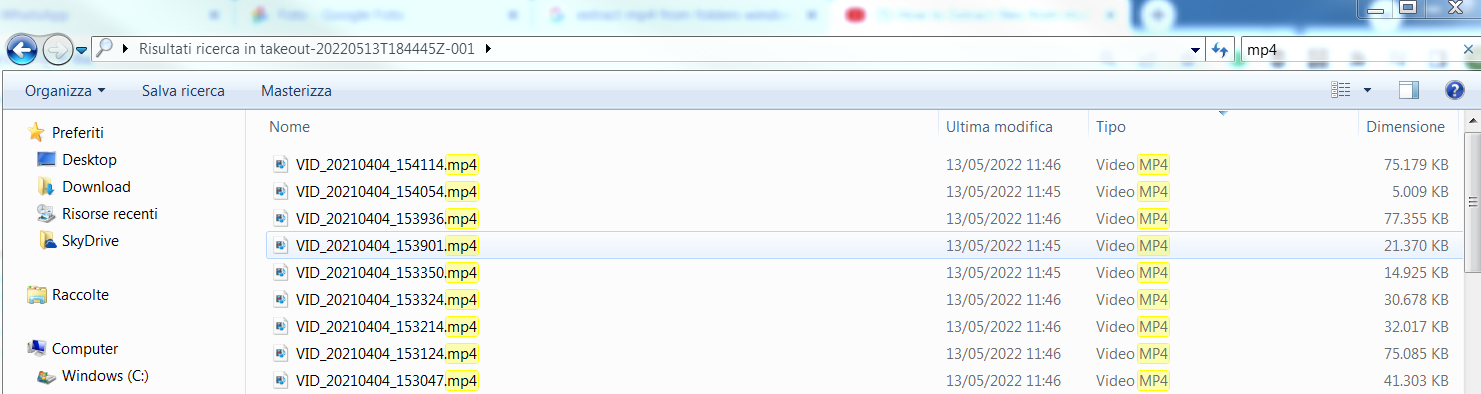

Con lo stesso sistema ho selezionato ed eliminato tutti gli altri file non necessari.  

Come caricare le foto su Amazon Photo's?

Per eseguire l'upload delle foto si può utilizzare l'applicazione desktop di Amazon Photos disponibile su Amazon Photos oppure, come ho fatto io, utilizzare il servizio dal browser Chrome. Saranno caricati i soli file di immagini. I video saranno caricati soltanto se non sarà ancora esaurito il monte dei 5 GB di Amazon Drive. In caso contrario andranno in errore Fuori quota. Gli altri tipi di file (*.json o *.html) non saranno caricati. 


Al termine dell'operazione ho verificato a campione che l'upload delle foto fosse avvenuto correttamente.  

Disattivare la sincronizzazione delle foto su Google Foto

Per evitare che d'ora in poi le foto scattate sul mio smartphone andassero nuovamente a finire sul cloud di Google ho disattivato la sincronizzazione automatica delle foto nell'app Google Foto sul telefono. 


Cancellazione foto su Google Foto

Non è possibile eliminare in un solo colpo tutti i contenuti in Google Foto. Ad ogni modo io non lo farei mai perché molte immagini sono utilizzate su questo blog.  
 

Sincronizzazione da tablet e telefoni di tutta la famiglia

Attiverò la sincronizzazione delle foto anche dai cellulari di tutta la famiglia. Ne scriverò presto. Se trovi l'argomento interessante e non vuoi perderti la pubblicazione dei prossimi articoli iscriviti all'articolo, alla newsletter e seguimi sui social. 

Spero di esserti stato utile.
LLAP!

Se il post ti piace condividilo su Facebook
Tieni d'occhio questo post e i suoi commenti: iscriviti nella parte destra del blog.
Per qualsiasi dubbio, critica, segnalazione scrivimi a vm_tempbox-perparlarediweb[at]yahoo.it
Ricevi gratuitamente tutti i miei aggiornamenti del blog direttamente dal feed RSS ed in email.
Visita la mia pagina su Facebook e diventa fan. Segui @vincentmiccolis su Twitter dove oltre ai link agli articoli del blog condivido i link delle mie letture in tempo reale.
Seguimi anche su Instagram @perparlarediweb, Pinterest it.pinterest.com/perparlarediweb e Tumblr perparlarediweb.tumblr.com


Siti consultati:
teeech.it/
amazon.itad

Per leggere i post con più chiarezza ed un allineamento adattato agli schermi più piccoli di iPhone e smartphone usa la versione mobile. Vai a http://bit.ly/AeHvgL oppure clicca/scansiona il QR code qui sotto.


DISCLAIMER: Il contenuto dei miei articoli è reso disponibile così com'è. Per Parlare di Web non offre alcuna garanzia sui contenuti che sono forniti a solo scopo di intrattenimento e/o didattico con l'obiettivo di fare da spunto di riflessione per il lettore proponendo idee, concetti e recensioni di prodotti e servizi tecnologici. Il blog Per Parlare di Web non si assume alcuna responsabilità per ogni conseguenza dannosa che possa risultare al lettore dall'adozione di indicazioni descritte nei nostri articoli e nelle nostre guide hardware e software.

martedì 22 marzo 2022

Come donare attimi felici a bimbi ucraini profughi in Italia da Amazon

Per una semplice idea per un piccolo contributo ai bimbi in arrivo dall'Ucraina leggi in 1 min
ultimo aggiornamento 16/04/2022

Bandiera Ucraina
La guerra in Ucraina è disumana e terribile. Con il COVID pensavamo di aver vissuto qualcosa di incredibile, ma è niente in confronto a quanto stiamo vedendo in questi giorni. 

Non scrivo questo articolo per offrire dettagli sul conflitto né per diffondere la mia opinione. L'offerta di contenuti in tema su social e tv generalista è sovrabbondante. Voglio invece dare un modesto contributo descrivendo un'idea che permette a te che leggi di dare una mano nel caso volessi farlo e non avessi trovato altro modo. 

Se, come me, vuoi allietare le lunghe giornate dei piccoli profughi ucraini, bambini e bambine, che nello scappare dalle bombe, hanno lasciato ogni cosa per trovare rifugio in Italia (secondo il Viminale sono quasi 34.000), puoi donare un giocattolo nuovo senza uscire di casa. Ovviamente la medesima procedura può essere usata per inviare ogni articolo che, tra le opzioni di acquisto, offra la spedizione regalo.

[se non leggi bene l'articolo vai sul blog http://vincenzomiccolis.blogspot.it/ o sulla versione mobile http://bit.ly/AeHvgL]

Recupera l'indirizzo di una struttura o una famiglia che li ha accolti e invia un dono direttamente da Amazon (anche anonimo). Se non sai a chi donare contattami in privato per avere alcuni indirizzi di centri a cui serve aiuto. Per tua comodità riporto qui integralmente la semplice procedura descritta sulle pagine dell'assistenza dove trovi anche un video esplicativo (vedi Invia un regalo).  

  1. Seleziona Aggiungi al carrello nella pagina dei dettagli del prodotto.
  2. Seleziona la casella Regala questo articolo.
  3. Seleziona Procedi all’ordine.
  4. Seleziona un indirizzo di spedizione o aggiungine uno nuovo.
  5. Seleziona Aggiungi opzioni regalo.
    1. L'opzione Nascondi i prezzi sulla distinta di imballaggio per questo acquisto sarà selezionata automaticamente.
    2. Includi un messaggio personalizzato gratuito. Puoi modificare il messaggio di auguri dopo aver effettuato l'ordine, a condizione che questo non si trovi già nel processo di spedizione.
    3. Seleziona una confezione regalo per l'articolo.
    4. Dopo la consegna, invia tramite e-mail la ricevuta del regalo al destinatario.

    Se non è disponibile un'opzione regalo, visualizzerai un avviso.

  6. Seleziona Salva opzioni regalo e continua.

    Nota:

    Puoi aggiungere o modificare le opzioni regalo dopo aver effettuato l'ordine, purché questo non si trovi già nel processo di spedizione. Per farlo, vai a I miei ordini e seleziona Visualizza o modifica ordine.

Scrivi nei commenti sotto se hai bisogno di ulteriori dettagli oppure se vuoi far conoscere altre iniziative utili. 

Riporto qui alcune iniziative che mi avete segnalato:


Alcuni giorni fa ho condiviso un tweet sull'iniziativa della Rai che ho/avete molto apprezzato. 


Chi ha bambini ucraini in casa (o in una struttura) adesso potrà fargli guardare i cartoni della TV italiana in ucraino. Per usufruire del servizio si utilizza RaiPlay, la piattaforma Rai per lo streaming. Non è necessario essere un utente registrato. Basta una TV connessa che supporti l'app, un pc, un tablet o uno smartphone.   
     
Spero di essere stato utile.
LLAP!

Link utili

Siti consultati:
Se il post ti piace condividilo su Facebook
Tieni d'occhio questo post e i suoi commenti: iscriviti nella parte destra del blog.
Per qualsiasi dubbio, critica, segnalazione scrivimi a vm_tempbox-perparlarediweb[at]yahoo.it
Ricevi gratuitamente tutti i miei aggiornamenti del blog direttamente dal feed RSS ed in email.
Visita la mia pagina su Facebook e diventa fan. Segui @vincentmiccolis su Twitter dove oltre ai link agli articoli del blog condivido i link delle mie letture in tempo reale.
Seguimi anche su Instagram @perparlarediweb, Pinterest it.pinterest.com/perparlarediweb e Tumblr perparlarediweb.tumblr.com

Per leggere i post con più chiarezza ed un allineamento adattato agli schermi più piccoli di iPhone e smartphone usa la versione mobile. Vai a http://bit.ly/AeHvgL oppure clicca/scansiona il QR code qui sotto.


DISCLAIMER: Il contenuto dei miei articoli è reso disponibile così com'è. Per Parlare di Web non offre alcuna garanzia sui contenuti che sono forniti a solo scopo di intrattenimento e/o didattico con l'obiettivo di fare da spunto di riflessione per il lettore proponendo idee, concetti e recensioni di prodotti e servizi tecnologici. Il blog Per Parlare di Web non si assume alcuna responsabilità per ogni conseguenza dannosa che possa risultare al lettore dall'adozione di indicazioni descritte nei nostri articoli e nelle nostre guide hardware e software.

sabato 17 luglio 2021

Buono Regalo Amazon - In cosa consiste e come posso regalarne uno?

Se non sai bene cos'è e come puoi fare per inviare un Buono Regalo Amazon leggi (leggi in 3 min)

Foto di un pacchetto regalo Amazon
Rispondendo ad una vostra richiesta diretta ricevuta in privato su Facebook oggi provo a descrivere come procedere per acquistare un Buono Regalo Amazon. In estrema sintesi si tratta di un'idea regalo non troppo originale ma d'altro canto estremamente pratica. Secondo me è uno strumento molto comodo quando chi deve farlo e chi lo riceverà non hanno un rapporto molto intimo o sono fisicamente distanti. Credo che non sia molto comune scambiarsi Buoni Regalo Amazon quando si vive insieme. Smentitemi pure se vuoi. Scrivici nei commenti la tua esperienza. Io lo uso spesso per i regali collettivi a colleghi e parenti lontani. 

[se non leggi bene l'articolo vai sul blog http://vincenzomiccolis.blogspot.it/ o sulla versione mobile http://bit.ly/AeHvgL]

Cos'è un Buono Regalo Amazon?

Il Buono Regalo Amazon consiste in un codice alfanumerico univoco che corrisponde ad una somma in denaro spendibile sul sito e-commerce più famoso del mondo occidentale. Non è molto diverso dal buono (gift-card o carta prepagata) acquistabile e spendibile in un negozio fisico. Allo stesso modo ha un valore nominale, una data di scadenza (durano 10 anni) e può essere speso solo nel negozio emittente, ossia su Amazon. Ha un unico requisito. Può acquistarlo solo un utente Amazon. Allo stesso modo per spenderlo è necessario essere un utente Amazon.   

Come si può spendere un Buono Regalo Amazon?

Il buono regalo Amazon può essere utilizzato per ricaricare il proprio wallet Amazon oppure può essere speso in un ordine, anche cumulato ad altri buoni. Se il valore del buono dovesse eccedere quello complessivo dell'ordine, la differenza potrà essere utilizzata in un acquisto Amazon successivo. 

Quanti tipi di Buono Regalo Amazon vi sono?

Il Buono Regalo Amazon può essere digitale oppure fisico. Quello digitale essere inviato via email o via SMS. Via e-mail può essere realizzato come bigliettino augurale o anche come video. Il video o la foto da utilizzare per il buono può essere caricato sulla piattaforma dal proprio dispositivo. In versione fisica è disponibile la versione stampabile, in biglietti di auguri e in cofanetto. Il buono può essere anche spedito via posta. Ad ogni modo, la realizzazione è eseguita interamente su Amazon.it. Ovviamente ci si potrà sbizzarrire nel realizzare a casa una simpatica idea per rendere la presentazione del buono ancora più entusiasmante.

Che tagli di Buono Regalo Amazon sono disponibili?

Sono proposti alcuni tagli di default ma è possibile acquistare buoni secondo le propire esigenze a partire da €0,15. Il limite superiore dovrebbe essere €5.000,00. 

Come si acquista un Buono Regalo Amazon?

Descrivo qui di seguito come completare l'acquisto e l'inoltro di un buono regalo Amazon digitale minimale. Se hai necessità di vedere come procedere con altri tipi di buono chiedi pure nei commenti. 
 
1. È sufficiente andare sulla pagina Buoni Regalo sul sito Amazon.it oppure digitare nella barra di ricerca il testo "buono regalo"


2. Seleziona il tipo di Buono Regalo che desideri acquistare. Per realizzare questa guida ho scelto il Buono Regalo Amazon.it digitale. L'importo sarà selezionato in un momento successivo.  


3. Seleziona lo stile della gift-card scegliendo tra Classico, Animato e La tua foto/Il tuo video. Per la realizzazione del tutorial ho scelto il tipo Classico.


4. Inserisci la grafica che sarà utilizzata per il buono digitale scegliendo tra quelle disponibili. Per la realizzazione della guida ho scelto il primo Logo Amazon - Blu navy


5. Seleziona un taglio o inserisci l'importo desiderato per il Buono Regalo nell'ultima casella a destra. Per la realizzazione della guida ho inserito un importo di €5,00  


6. Seleziona la consegna per il Buono Regalo. Come è visibile nella cattura è possibile scegliere tra invio per e-mail e SMS. Per la realizzazione della guida ho selezionato e-mail


7. Indica l'email del/dei destinatari del Buono Regalo
È possibile inserire una o più indirizzi e-mail (massimo 999). Ad ogni indirizzo di destinazione sarà inviato un Buono Regalo dell'importo selezionato. Se l'importo è €5,00 e hai inserito 3 indirizzi e-mail saranno inviati 3 Buoni Regalo Amazon per un valore complessivo di €15,00.  


8. Indica come ti chiami, scrivi un breve messaggio da inviare al destinatario e stabilisci quando inviare il buono. Per default viene inviato immediatamente ma è possibile predisporre una calendarizzazione. 

9. Aggiungi al carrello, quindi Procedi all'ordine come se stessi acquistando un qualsiasi prodotto da Amazon.it


10. Seleziona un metodo di pagamento e Continua
11. Seleziona Ordina


Prova e regala subito un Buono Amazon a chi vuoi tu da qui. Definirai successivamente il reale importo del buono.  


Se già utilizzi i Buoni Regalo Amazon e conosci tutti i passaggi per poterne regalare uno, scrivi nei commenti se pensi che vi siano dettagli non approfonditi o che potrei aver tralasciato. Provvederò prontamente alla relativa integrazione. Oppure, semplicemente, scrivici nei commenti, qual'è stata la tua esperienza con i Buoni Regalo Amazon.
Spero di essere stato utile. 

LLAP!

Se il post ti piace condividilo su Facebook
Tieni d'occhio questo post e i suoi commenti: iscriviti nella parte destra del blog.
Per qualsiasi dubbio, critica, segnalazione scrivimi a vm_tempbox-perparlarediweb[at]yahoo.it
Ricevi gratuitamente tutti i miei aggiornamenti del blog direttamente dal feed RSS ed in email.
Visita la mia pagina su Facebook e diventa fan. Segui @vincentmiccolis su Twitter dove oltre ai link agli articoli del blog condivido i link delle mie letture in tempo reale.
Seguimi anche su Instagram @perparlarediweb, Pinterest it.pinterest.com/perparlarediweb e Tumblr perparlarediweb.tumblr.com

internetcasa.org/
amazon.it/ ad
aranzulla.it/

Per leggere i post con più chiarezza ed un allineamento adattato agli schermi più piccoli di iPhone e smartphone usa la versione mobile. Vai a http://bit.ly/AeHvgL oppure clicca/scansiona il QR code qui sotto.


DISCLAIMER: Il contenuto dei miei articoli è reso disponibile così com'è. Per Parlare di Web non offre alcuna garanzia sui contenuti che sono forniti a solo scopo di intrattenimento e/o didattico con l'obiettivo di fare da spunto di riflessione per il lettore proponendo idee, concetti e recensioni di prodotti e servizi tecnologici. Il blog Per Parlare di Web non si assume alcuna responsabilità per ogni conseguenza dannosa che possa risultare al lettore dall'adozione di indicazioni descritte nei nostri articoli e nelle nostre guide hardware e software.

lunedì 21 dicembre 2020

Come ho connesso la Fire TV ad Alexa con Echo Dot in 8 passaggi

Descrivo qui come ho abbinato Fire TV ed Echo Dot in pochi passaggi
ultimo aggiornamento 08/01/2023

Scrivo oggi questo articolo essenzialmente per due ragioni. Avevo in mente già da tempo di trattare questo argomento. La bozza di questo articolo era già in coda da un po'. Al contempo volevo rispondere ad una domanda di un lettore anonimo che ha lasciato la sua richiesta di aiuto nei commenti al post Fire TV Stick Amazon con telecomando vocale Alexa con un minimo di approfondimento e utilizzando delle immagini per essere più efficace. Comprimere la risposta nello spazio di un commento mi avrebbe costretto ad una sintesi tale da rischiare di non essere per niente utile allo scopo. Questo sotto è il testo del quesito: 

Ho comprato la Fire TV ma non riesco a comandarla da Echo. Mi puoi aiutare?

Per chiarezza sottolineo subito che è possibile abbinare un solo dispositivo Echo Dot (o Echo) per volta ad una Fire TV. Non è possibile abbinare più dispositivi alla Fire TV contemporaneamente. Soltanto i comandi inviati tramite l'Echo Dot abbinato saranno inviati alla Fire TV.

La Fire TV e l'Echo Dot devono essere attivati con lo stesso account Amazon e devono utilizzare la stessa rete WiFi.

[se non leggi bene l'articolo vai sul blog http://vincenzomiccolis.blogspot.it/ o sulla versione mobile http://bit.ly/AeHvgL]

Nei post che ho scritto in passato sull'argomento ho detto che posseggo diversi Echo Dot di 3ª Generazione ad. Nella procedura che descrivo ho configurato uno di questi device per controllare la mia FireTV Basic Edition (vedi Unboxing FireTV Stick Basic Edition Amazon). 

La procedura che vado ad approfondire non si sofferma sull'installazione dell'app Alexa sullo smartphone che ho dato per acquisita. Se invece ritieni utile approfondire questo passaggio scrivilo nei commenti sotto.

Per scrivere questo articolo ho eseguito la procedura con smartphone Android Xiaomi Mi9 Lite (vedi Sono passato allo smartphone Xiaomi Mi9 Lite) e Fire TV stick seconda edizione con comandi vocali che utilizza Fire OS 5 (vedi Fire TV Stick Amazon con telecomando vocale Alexa ).

1 - Ho aperto l'app Alexa 

Il logo sulla tua home potrebbe essere leggermente diverso.


2 - Ho aperto il menù di sinistra

Nella versione più recente dell'app si trova in basso a destra.


3 - Ho aperto le Impostazioni

Nella versione più recente dell'app potresti visualizzare una piccola ruota dentata a sinistra del comando. 


4 - Ho aperto la voce di menù TV & Video

La nomenclatura è la stessa anche nella versione più recente dell'app.


5 - Tap su Fire TV 

Ho scelto Fire TV tra i provider di contenuti elencati.


6 - Avanti su Collega il tuo dispositivo Alexa 

Nella versione più recente dell'app potresti visualizzare un tasto azzurro con la scritta Gestisci Dispositivi.


7 - Ho selezionato la mia Fire TV stick e Continua

In questa schermata compaiono tutte le Fire TV stick rilevate. 


8 - Ho verificato che sulla Fire TV fosse presente l'applicazione Alexa 

Sulla Fire TV, accedendo alle impostazioni della Fire TV col suo telecomando, ho verificato che fosse installata l'applicazione Alexa. 


La procedura è completata. A questo punto sarà utile prendere dimestichezza con i comandi vocali utili a gestire la Fire TV con l'utilizzo di Echo Dot. Eccone alcuni:
"Alexa, vai a homepage";
"Alexa, apri Netflix";
"Alexa, apri Rai Play";
"Alexa, apri Youtube";
"Alexa, apri FireFox";
"Alexa, apri Silk";
"Alexa, vai a destra";
"Alexa, vai a sinistra";
"Alexa, voglio ascoltare Mario Biondi su FireTV";
"Alexa, accendi FireTV";
"Alexa, pausa";
"Alexa, fai partire";
"Alexa, interrompi";
"Alexa, manda indietro di 30 secondi";
"Alexa, ritorna a [minuto specifico della riproduzione]";
"Alexa, vai veloce fino a [minuto specifico della riproduzione]";
"Alexa, manda avanti di 15 minuti";
"Alexa, prossimo episodio";
"Alexa, guarda dall'inizio";

Scrivi nei commenti se conosci altre istruzioni che usi o ritieni interessanti. 

Se possiedi una delle versioni della Fire TV qui sotto puoi anche fare a meno di abbinare un Echo Dot poiché può inviare i comandi direttamente dal telecomando (vedi Fire TV Stick Amazon con telecomando vocale Alexa). Personalmente preferisco utilizzare entrambe le modalità. Quando non trovo il telecomando posso sempre usare l'Echo Dot.

(continua sotto)
promo

Se ti si blocca il telecomando usa questa procedura Aiuto - Ripristinare il telecomando Fire TV Amazon ad che ho utilizzato anche io per ripristinarlo. Trovi le indicazioni per i telecomandi delle diverse versioni della Fire TV.

Se ti interessa la procedura per sostituire una Fire TV con un'altra o installare un secondo telecomando scrivilo sotto nei commenti. 

Spero di essere stato utile.
LLAP!

Se il post ti piace condividilo su Facebook
Tieni d'occhio questo post e i suoi commenti: iscriviti nella parte destra del blog.
Per qualsiasi dubbio, critica, segnalazione scrivimi a vm_tempbox-perparlarediweb[at]yahoo.it
Ricevi gratuitamente tutti i miei aggiornamenti del blog direttamente dal feed RSS ed in email.
Visita la mia pagina su Facebook e diventa fan. Segui @vincentmiccolis su Twitter dove oltre ai link agli articoli del blog condivido i link delle mie letture in tempo reale.
Seguimi anche su Instagram @perparlarediweb, Pinterest it.pinterest.com/perparlarediweb e Tumblr perparlarediweb.tumblr.com


Siti consultati:
wikihow.it/
amazon.it/ ad
Per leggere i post con più chiarezza ed un allineamento adattato agli schermi più piccoli di iPhone e smartphone usa la versione mobile. Vai a http://bit.ly/AeHvgL oppure clicca/scansiona il QR code qui sotto.


DISCLAIMER: Il contenuto dei miei articoli è reso disponibile così com'è. Per Parlare di Web non offre alcuna garanzia sui contenuti che sono forniti a solo scopo di intrattenimento e/o didattico con l'obiettivo di fare da spunto di riflessione per il lettore proponendo idee, concetti e recensioni di prodotti e servizi tecnologici. Il blog Per Parlare di Web non si assume alcuna responsabilità per ogni conseguenza dannosa che possa risultare al lettore dall'adozione di indicazioni descritte nei nostri articoli e nelle nostre guide hardware e software.

mercoledì 24 giugno 2020

Fire TV Stick Amazon con telecomando vocale Alexa

Su Fire TV finalmente anche i tasti per controllare il volume
ultimo aggiornamento 12/12/2021

Ho acquistato di recente la nuova versione della Amazon Fire TV Stick con in dotazione il nuovo telecomando con microfono per comandi vocali Alexa. Queste le due versioni oggi disponibili su Amazon.it:

Nell'immediato non ho intenzione di sostituire il mio pannello TV FullHD Panasonic al plasma per un nuovo 4K, ragione per cui ho preferito acquistare l'altra versione ad che permette una risoluzione massima a 1090p.

Avevo in programma di scrivere un articolo di unboxing. Il pacco è stato però intercettato da mio figlio per cui mi è stata negata questa opportunità. Ormai si entusiasma più di me quando passa il corriere. Per ora mi limiterò ad elencare il contenuto della confezione:
- n.1 prolunga HDMI
- n.1 caricatore di corrente
- n.1 cavo USB
- n.2 batterie AAA
- n.1 Fire TV stick
- n.1 Telecomando
- n.1 manuale
Possedevo già una Fire TV Stick Basic da tempo. L'interfacciamento ad Alexa introdotto sulla Fire TV Stick Basic con l'aggiornamento del firmware dell'anno scorso aveva migliorato di molto la già positiva esperienza di utilizzo. 


Con un Echo Dot (3a gen) ad nella stessa stanza ottenevo già ottimi risultati. L'entusiasmo era smorzato solo dall'assenza dei tasti per il volume, che costringeva ad avere sempre a portata di mano il telecomando del TV. Oltre ai tasti sul telecomando mancavano anche le relative funzioni sull'app Amazon Fire TV per smartphone Android.


(continua sotto) 
promo


Il telecomando (acquistabile anche singolarmente ad) è l'innovazione più evidente della nuova Fire TV. La foto sotto evidenzia, oltre alla differenza di dimensioni, i tasti introdotti sulla nuova versione:
- tasti volume +/-
- tasto mute 
- tasto stand-by
- tasto comandi vocali Alexa 


Tasti volume 
Ho acquistato questo modello proprio per la presenza di questi due tasti. Con la Fire TV Basic dovevo avere sempre a portata di mano anche il telecomando del televisore (molto più ingombrante) per poter gestire il volume.  

Tasto mute 
Similmente al tasto presente sui telecomandi TV e decoder, permette di silenziare e riattivare l'audio. Una funzione utile sulle pubblicità di Rai Play e Youtube. 

Tasto stand-by 
Similmente al tasto presente sui telecomandi TV e decoder, permette di spegnere la TV. Con questo ed i tasti volume, l'uso del telecomando della TV è quasi superfluo.  

Tasto comandi vocali Alexa 
I comandi vocali li usavo già con un Echo Dot nella stessa stanza (vedi Come ho connesso la Fire TV ad Alexa con Echo Dot in 8 passaggi). Avere un microfono Alexa wireless è un'esperienza utente ancora più entusiasmante.  


[se non leggi bene l'articolo vai sul blog http://vincenzomiccolis.blogspot.it/ o sulla versione mobile http://bit.ly/AeHvgL]


Il controllo del volume (come anche i tasti mute e standby) introdotto sul nuovo telecomando utilizza l'IR per la comunicazione con il TV. A differenza dell'uso col wifi, per questo utilizzo è necessario puntare il telecomando in direzione del TV. Ho verificato che il telecomando permette di gestire il volume anche col solo comando vocale. Qualcuno nei commenti potrebbe scrivermi che è solo un tecnicismo ma voglio evidenziare questa funzione specifica perché ritengo che sia stato fatto un buon lavoro. Il telecomando, coadiuvato dalle funzioni Alexa, gestisce la conversione del comando vocale in un segnale IR. L'utilità della funzione è piuttosto relativa poiché, al pari dell'utilizzo dei tasti del controllo volume, è comunque necessario avere in mano il telecomando per attivare Alexa e perché possa inviare il comando IR al TV.

twitta: Amazon Fire TV Stick permette di gestire il controllo volume del TV con i comandi vocali 

La Fire TV permette di utilizzare le più moderne piattaforme di streaming video su pannelli TV anche non recentissimi che però dispongano di una porta HDMI. Tra le più note: Disney+, Amazon Prime Video, Netflix, DAZN, Mediaset Infinity, Rai Play, Spotify, Amazon Music, Facebook Watch e Youtube.

Se non sai ancora cosa sia una Amazon Fire TV Stick leggi Unboxing FireTV Stick Basic Edition Amazon.

Ho notato subito che rispetto alla versione Basic l'avvio della Home avviene in pochi secondi. Probabilmente dipende dal fatto che, a differenza della versione Basic che alimentavo dalla presa USB del TV, questa riesco ad utilizzarla solo con l'alimentatore in dotazione. 

Il processo di installazione è stato molto rapido. Anche questa Fire TV l'ho ordinata già legata alla mia utenza Amazon Prime. Avrei preferito un sistema di import delle applicazioni già installate. È stato necessario invece reinstallarle tutte e riconfigurare le relative utenze tranne che per quanto riguarda la rete wifi. 


(continua sotto) 
promo


Ho configurato la nuova Fire TV in modo da utilizzare su di essa anche il vecchio telecomando. Questa operazione lo rende però inutilizzabile sulla vecchia Fire TV.

La risoluzione massima per la FireTV Stick con telecomando vocale Alexa ad è di 1080p. Il processore è un MediaTek Quad-Core ARM da 1,3 GHz. La GPU è Mali450 MP4. La capacità di memoria interna è di 8 GB (la reale capacità potrebbe essere inferiore) disponibili per app e giochi. La RAM è di 1 GB. La connettività Wi-Fi è dual band a doppia antenna che supporta 2x2 MIMO 802.11a/b/g/n/ac. Versione Bluetooth 4.1. Riproduce audio in Dolby Audio.
Un piccolo difetto è costituito dalla troppo frequente apertura accidentale del vano batterie. Lo sportellino viene via troppo facilmente e spesso cade. Per risolvere questo problema ho acquistato una custodia protettiva per telecomando in silicone antiurto ad.

(continua sotto) 
promo


Sono molto soddisfatto dell'acquisto. Aggiornerò il post con successive prove e caratteristiche.  
Per ogni richiesta, osservazione o domanda è a tua disposizione lo spazio dei commenti. 

Per completezza aggiungo che è da poco disponibile una versione Fire TV Stick Lite 2020 ad che offre  i comandi vocali Alexa ma è priva dei comandi per la TV: tasti volume, tasto mute, tasto stand-by.

(continua sotto) 
promo


Se ti si blocca il telecomando usa questa procedura Aiuto - Ripristinare il telecomando Fire TV Amazon ad che ho utilizzato anche io per ripristinarlo. Trovi le indicazioni per i telecomandi delle diverse versioni della Fire TV.

LLAP!

Se il post ti piace condividilo su Facebook
Tieni d'occhio questo post e i suoi commenti: iscriviti nella parte destra del blog.
Per qualsiasi dubbio, critica, segnalazione scrivimi a vm_tempbox-perparlarediweb[at]yahoo.it
Ricevi gratuitamente tutti i miei aggiornamenti del blog direttamente dal feed RSS ed in email.
Visita la mia pagina su Facebook e diventa fan. Segui @vincentmiccolis su Twitter dove oltre ai link agli articoli del blog condivido i link delle mie letture in tempo reale.
Seguimi anche su Instagram @perparlarediweb, Pinterest it.pinterest.com/perparlarediweb e Tumblr perparlarediweb.tumblr.com


Per leggere i post con più chiarezza ed un allineamento adattato agli schermi più piccoli di iPhone e smartphone usa la versione mobile. Vai a http://bit.ly/AeHvgL oppure clicca/scansiona il QR code qui sotto.


DISCLAIMER: Il contenuto dei miei articoli è reso disponibile così com'è. Per Parlare di Web non offre alcuna garanzia sui contenuti che sono forniti a solo scopo di intrattenimento e/o didattico con l'obiettivo di fare da spunto di riflessione per il lettore proponendo idee, concetti e recensioni di prodotti e servizi tecnologici. Il blog Per Parlare di Web non si assume alcuna responsabilità per ogni conseguenza dannosa che possa risultare al lettore dall'adozione di indicazioni descritte nei nostri articoli e nelle nostre guide hardware e software.