Visualizzazione post con etichetta WiFi. Mostra tutti i post

lunedì 21 dicembre 2020

Come ho connesso la Fire TV ad Alexa con Echo Dot in 8 passaggi

Descrivo qui come ho abbinato Fire TV ed Echo Dot in pochi passaggi
ultimo aggiornamento 08/01/2023

Scrivo oggi questo articolo essenzialmente per due ragioni. Avevo in mente già da tempo di trattare questo argomento. La bozza di questo articolo era già in coda da un po'. Al contempo volevo rispondere ad una domanda di un lettore anonimo che ha lasciato la sua richiesta di aiuto nei commenti al post Fire TV Stick Amazon con telecomando vocale Alexa con un minimo di approfondimento e utilizzando delle immagini per essere più efficace. Comprimere la risposta nello spazio di un commento mi avrebbe costretto ad una sintesi tale da rischiare di non essere per niente utile allo scopo. Questo sotto è il testo del quesito: 

Ho comprato la Fire TV ma non riesco a comandarla da Echo. Mi puoi aiutare?

Per chiarezza sottolineo subito che è possibile abbinare un solo dispositivo Echo Dot (o Echo) per volta ad una Fire TV. Non è possibile abbinare più dispositivi alla Fire TV contemporaneamente. Soltanto i comandi inviati tramite l'Echo Dot abbinato saranno inviati alla Fire TV.

La Fire TV e l'Echo Dot devono essere attivati con lo stesso account Amazon e devono utilizzare la stessa rete WiFi.

[se non leggi bene l'articolo vai sul blog http://vincenzomiccolis.blogspot.it/ o sulla versione mobile http://bit.ly/AeHvgL]

Nei post che ho scritto in passato sull'argomento ho detto che posseggo diversi Echo Dot di 3ª Generazione ad. Nella procedura che descrivo ho configurato uno di questi device per controllare la mia FireTV Basic Edition (vedi Unboxing FireTV Stick Basic Edition Amazon). 

La procedura che vado ad approfondire non si sofferma sull'installazione dell'app Alexa sullo smartphone che ho dato per acquisita. Se invece ritieni utile approfondire questo passaggio scrivilo nei commenti sotto.

Per scrivere questo articolo ho eseguito la procedura con smartphone Android Xiaomi Mi9 Lite (vedi Sono passato allo smartphone Xiaomi Mi9 Lite) e Fire TV stick seconda edizione con comandi vocali che utilizza Fire OS 5 (vedi Fire TV Stick Amazon con telecomando vocale Alexa ).

1 - Ho aperto l'app Alexa 

Il logo sulla tua home potrebbe essere leggermente diverso.


2 - Ho aperto il menù di sinistra

Nella versione più recente dell'app si trova in basso a destra.


3 - Ho aperto le Impostazioni

Nella versione più recente dell'app potresti visualizzare una piccola ruota dentata a sinistra del comando. 


4 - Ho aperto la voce di menù TV & Video

La nomenclatura è la stessa anche nella versione più recente dell'app.


5 - Tap su Fire TV 

Ho scelto Fire TV tra i provider di contenuti elencati.


6 - Avanti su Collega il tuo dispositivo Alexa 

Nella versione più recente dell'app potresti visualizzare un tasto azzurro con la scritta Gestisci Dispositivi.


7 - Ho selezionato la mia Fire TV stick e Continua

In questa schermata compaiono tutte le Fire TV stick rilevate. 


8 - Ho verificato che sulla Fire TV fosse presente l'applicazione Alexa 

Sulla Fire TV, accedendo alle impostazioni della Fire TV col suo telecomando, ho verificato che fosse installata l'applicazione Alexa. 


La procedura è completata. A questo punto sarà utile prendere dimestichezza con i comandi vocali utili a gestire la Fire TV con l'utilizzo di Echo Dot. Eccone alcuni:
"Alexa, vai a homepage";
"Alexa, apri Netflix";
"Alexa, apri Rai Play";
"Alexa, apri Youtube";
"Alexa, apri FireFox";
"Alexa, apri Silk";
"Alexa, vai a destra";
"Alexa, vai a sinistra";
"Alexa, voglio ascoltare Mario Biondi su FireTV";
"Alexa, accendi FireTV";
"Alexa, pausa";
"Alexa, fai partire";
"Alexa, interrompi";
"Alexa, manda indietro di 30 secondi";
"Alexa, ritorna a [minuto specifico della riproduzione]";
"Alexa, vai veloce fino a [minuto specifico della riproduzione]";
"Alexa, manda avanti di 15 minuti";
"Alexa, prossimo episodio";
"Alexa, guarda dall'inizio";

Scrivi nei commenti se conosci altre istruzioni che usi o ritieni interessanti. 

Se possiedi una delle versioni della Fire TV qui sotto puoi anche fare a meno di abbinare un Echo Dot poiché può inviare i comandi direttamente dal telecomando (vedi Fire TV Stick Amazon con telecomando vocale Alexa). Personalmente preferisco utilizzare entrambe le modalità. Quando non trovo il telecomando posso sempre usare l'Echo Dot.

(continua sotto)
promo

Se ti si blocca il telecomando usa questa procedura Aiuto - Ripristinare il telecomando Fire TV Amazon ad che ho utilizzato anche io per ripristinarlo. Trovi le indicazioni per i telecomandi delle diverse versioni della Fire TV.

Se ti interessa la procedura per sostituire una Fire TV con un'altra o installare un secondo telecomando scrivilo sotto nei commenti. 

Spero di essere stato utile.
LLAP!

Se il post ti piace condividilo su Facebook
Tieni d'occhio questo post e i suoi commenti: iscriviti nella parte destra del blog.
Per qualsiasi dubbio, critica, segnalazione scrivimi a vm_tempbox-perparlarediweb[at]yahoo.it
Ricevi gratuitamente tutti i miei aggiornamenti del blog direttamente dal feed RSS ed in email.
Visita la mia pagina su Facebook e diventa fan. Segui @vincentmiccolis su Twitter dove oltre ai link agli articoli del blog condivido i link delle mie letture in tempo reale.
Seguimi anche su Instagram @perparlarediweb, Pinterest it.pinterest.com/perparlarediweb e Tumblr perparlarediweb.tumblr.com


Siti consultati:
wikihow.it/
amazon.it/ ad
Per leggere i post con più chiarezza ed un allineamento adattato agli schermi più piccoli di iPhone e smartphone usa la versione mobile. Vai a http://bit.ly/AeHvgL oppure clicca/scansiona il QR code qui sotto.


DISCLAIMER: Il contenuto dei miei articoli è reso disponibile così com'è. Per Parlare di Web non offre alcuna garanzia sui contenuti che sono forniti a solo scopo di intrattenimento e/o didattico con l'obiettivo di fare da spunto di riflessione per il lettore proponendo idee, concetti e recensioni di prodotti e servizi tecnologici. Il blog Per Parlare di Web non si assume alcuna responsabilità per ogni conseguenza dannosa che possa risultare al lettore dall'adozione di indicazioni descritte nei nostri articoli e nelle nostre guide hardware e software.

sabato 3 ottobre 2020

Come ho attivato il WPS sulla mia Vodafone Power Station

Leggi se hai bisogno di configurare un apparecchio col WPS ed hai l'ADSL/Fibra di Vodafone o se vuoi sapere a cosa serve il tasto WPS sulla Vodafone Station (tempo di lettura 3 minuti)
ultimo aggiornamento 26/01/2022

Tasto WPS sulla Vodafone Power StationOggi ho dovuto ripetere la procedura di connessione automatica tra la mia stampante Wi-Fi HP Laser 107w ad e il router Vodafone Power Station utilizzando il WPS (vedi Wi-Fi Protected Setup EN).

La procedura che ho seguito è molto semplice:
- Unboxing della stampante;
- Ho acceso la stampante;
- Ho premuto il tasto WPS sulla Vodafone Station per qualche secondo per far lampeggiare la spia del Wi-Fi;
- Ho premuto il tasto Wi-Fi sulla stampante.

Purtroppo in un primo momento l'associazione è fallita. Mi sono accorto che la spia del wi-fi sul mio router Vodafone Power Station non lampeggiava. Rimaneva accesa ma la luce era fissa. Per dettagli sul funzionamento dei singoli led vedi Vodafone Power Station: Installazione, Configurazione | Vodafone. A questo punto dovevo accertarmi che fosse attivo il WPS. Evidentemente da impostazione di fabbrica è disattivato (si disattiva col risparmio energetico). Ho ricevuto recentemente il router in sostituzione a causa di uno sbalzo di corrente durante un temporale.


Scansiona il QR-Code quì sotto per guardare o condividere questo articolo passandolo allo smartphone, al tablet o all'iPod  touch
(continua sotto)


1. Cosa è il WPS?

Il WPS è un sistema automatico che, senza dover ricordare e digitare lunghe password, permette di collegare con rapidità, semplicità e sicurezza un dispositivo Wi-Fi (smartphone, tablet, stampante, PC, etc.) alla propria WLAN domestica. Il pulsante WPS della Vodafone Power Station permette in questo modo la connessione alla rete Wi-Fi principale o a quella secondaria (WiFi Guest). La connessione WiFi Guest è una rete secondaria attivabile all'occorrenza con SSID e password differente dalla rete Wi-Fi principale. Per ulteriori informazioni di dettaglio sul WPS e la relativa tecnologia vedi Che cos'è e come funziona il tasto WPS e Wi-Fi Protected Setup EN.

(continua sotto) 
promo


2. Accesso alla console della Vodafone Power Station

Accedendo alla console della Vodafone Power Station si ha assoluta evidenza dello stato del servizio WPS. Per accedere alla console da browser è sufficiente autenticarsi con userid e password all'indirizzo https://vodafone.station/login.html . Prima di tentare l'accesso è necessario accertarsi di essere collegati alla stessa rete Wi-Fi.

[se non leggi bene l'articolo vai sul blog http://vincenzomiccolis.blogspot.it/ o sulla versione mobile http://bit.ly/AeHvgL]

Userid e password dell'account impostato da fabbrica è leggibile nella parte sottostante al router. Per tutelare la propria privacy ed aumentare il livello di sicurezza della rete WLAN di casa è buona abitudine personalizzare questi dati di accesso. 

(continua sotto) 
promo


3. Come attivare WPS Vodafone Station?

L'informazione relativa al WPS è disponibile nella sezione Wi-Fi della console della Vodafone Power Station. Gestire la configurazione è molto semplice. Lo stato del WPS è evidenziato cromaticamente. 
È grigio se il WPS è spento. 

Visualizzazione dello stato del servizio WPS
È invece verde quando il WPS è attivo. 

Attivazione del servizio WPS


Per variarlo basta un click da confermare con il tasto Applica in basso a destra. Il WPS è stato applicato al Wi-Fi Principale.  

4. Come completare l'associazione del dispositivo su Vodafone Power Station?

Dopo l'attivazione da console, tornando ad utilizzare il tasto WPS della Vodafone Power Station, si noterà che dopo qualche secondo il LED del wifi inizia a lampeggiare. Lampeggerà per circa 2 minuti. 

(continua sotto) 
promo

In questo lasso di tempo sarà possibile associare il dispositivio desiderato se provvisto della funzionalità.

Spero di essere stato utile. 
Per ogni suggerimento e osservazione è a tua disposizione la sezione dei commenti. 
Per altre indicazioni sulla risoluzione di problemi nell'utilizzo della Vodafone Power Station vedi Come sfruttare al meglio la tua rete minimizzando i disservizi 

LLAP!

Se il post ti piace condividilo su Facebook
Tieni d'occhio questo post e i suoi commenti: iscriviti nella parte destra del blog.
Per qualsiasi dubbio, critica, segnalazione scrivimi a vm_tempbox-perparlarediweb[at]yahoo.it
Ricevi gratuitamente tutti i miei aggiornamenti del blog direttamente dal feed RSS ed in email.
Visita la mia pagina su Facebook e diventa fan. Segui @vincentmiccolis su Twitter dove oltre ai link agli articoli del blog condivido i link delle mie letture in tempo reale.
Seguimi anche su Instagram @perparlarediweb, Pinterest it.pinterest.com/perparlarediweb e Tumblr perparlarediweb.tumblr.com

Wikipedia EN
amazon.itad

Per leggere i post con più chiarezza ed un allineamento adattato agli schermi più piccoli di iPhone e smartphone usa la versione mobile. Vai a http://bit.ly/AeHvgL oppure clicca/scansiona il QR code qui sotto.


DISCLAIMER: Il contenuto dei miei articoli è reso disponibile così com'è. Per Parlare di Web non offre alcuna garanzia sui contenuti che sono forniti a solo scopo di intrattenimento e/o didattico con l'obiettivo di fare da spunto di riflessione per il lettore proponendo idee, concetti e recensioni di prodotti e servizi tecnologici. Il blog Per Parlare di Web non si assume alcuna responsabilità per ogni conseguenza dannosa che possa risultare al lettore dall'adozione di indicazioni descritte nei nostri articoli e nelle nostre guide hardware e software.

martedì 24 settembre 2019

Tivusat - Unboxing Strong 4k Ultra HD SRT 7840

Una mia rapidissima recensione del decoder 4K
Ultimo aggiornamento 16/01/2021

Oggi scrivo di uno degli unici due decoder satellitari certificati Tivùsat con bollino 4K: 

La confezione è piuttosto piccola. Il bundle comprende la scheda Tivùsat 4K, il decoder, il telecomando, due pile stilo, il manuale multilingua e l'alimentatore. Il cavo HDMI non è compreso nella confezione e va acquistato separatamente, né è compreso il cavo TV SCART.

twitter: Nel bundle del decoder tivusat 4k UltraHD Strong SRT 7840 il cavo HDMI né il cavo TV SCART è compreso ma va acquistato separatamente


Una dotazione piuttosto minimale che, stante il costo non proprio irrisorio, non ci si aspetterebbe. Ad oggi 24/09/2019, su Amazon.it, il decoder è venduto a E173,99 ad

Apprezzabile la presenza nella confezione delle due pile stilo che permettono di utilizzare immediatamente il pratico telecomando. 

Non va dimenticato che prima di poter guardare l'intera offerta Tivùsat è necessario procedere all'attivazione della scheda. 

La relativa procedura è rapida e semplice, tuttavia è necessario attendere i tempi tecnici necessari al processo di attivazione.

twitter: La confezione del decoder tivùsat 4k UHD Strong SRT7840 comprende il telecomando e due pile stilo 


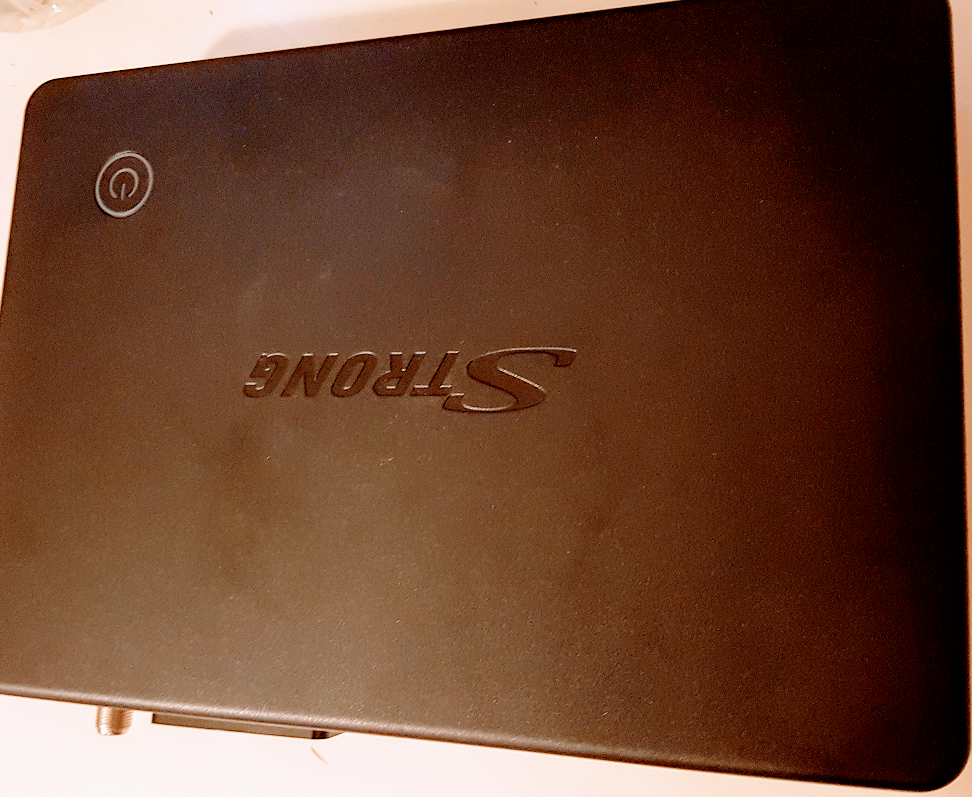
Il tasto di accensione è posizionato sulla parte superiore. Avere il tasto nella parte superiore non permette di impilare il decoder con altri dispositivi. 

(continua sotto)
promo

Qualsiasi altro dispositivo appoggiato sul decoder ne renderebbe più difficile l'accensione e lo spegnimento.


Sul frontale è presente il display a luci led e il ricevitore a infrarossi per il telecomando.


Sul retro del decoder sono posizionate le prese sat-in, TV Scart, S/PDIF, HDMI, USB 2.0/3.0, Ethernet e alimentazione.


Sul lato destro l'alloggio per la scheda Tivùsat. La scheda va inserita con il chip verso il basso. La scelta di posizionare la scheda lateralmente migliora l'estetica del set top box di molto.


Sul lato sinistro è presente una seconda presa USB 2.0/3.0.


L'installazione è piuttosto rapida. Ho eseguito l'attivazione della scheda Tivùsat. La ricerca canali è stata piuttosto rapida. Ho letto le recensioni che indicano come necessario l'aggiornamento del firmware per il perfezionamento della funzione TivùOn e vi ho provveduto. Nel momento in cui scrivo la scheda non è ancora stata attivata. Per ogni ulteriore dettaglio è a disposizione il relativo Manuale Utente in italiano.

[se non leggi bene l'articolo vai sul blog http://vincenzomiccolis.blogspot.it/ o sulla versione mobile http://bit.ly/AeHvgL]

Chiudo l'articolo con una piccola nota relativa al retail che purtroppo, spesso in buona fede, non offre una consulenza adeguata a chi si appresta ad acquistare un decoder tivusat. Il decoder 4K deve necessariamente presentare sulla confezione il relativo bollino ufficiale.
twitter: Il decoder tivusat Strong SRT 7840 è certificato 4K UltraHD

LLAP!

Se il post ti piace condividilo su Facebook
Tieni d'occhio questo post e i suoi commenti: iscriviti nella parte destra del blog.
Per qualsiasi dubbio, critica, segnalazione scrivimi a vm_tempbox-perparlarediweb[at]yahoo.it
Ricevi gratuitamente tutti i miei aggiornamenti del blog direttamente dal feed RSS ed in email.
Visita la mia pagina su Facebook e diventa fan. Segui @vincentmiccolis su Twitter dove oltre ai link agli articoli del blog condivido i link delle mie letture in tempo reale.
Seguimi anche su Instagram @perparlarediweb, Pinterest it.pinterest.com/perparlarediweb e Tumblr perparlarediweb.tumblr.com

Link utili: 

Siti consultati:
strong.tv/
amazon.it/ ad

Per leggere i post con più chiarezza ed un allineamento adattato agli schermi più piccoli di iPhone e smartphone usa la versione mobile. Vai a http://bit.ly/AeHvgL oppure clicca/scansiona il QR code qui sotto.


DISCLAIMER: Il contenuto dei miei articoli è reso disponibile così com'è. Per Parlare di Web non offre alcuna garanzia sui contenuti che sono forniti a solo scopo di intrattenimento e/o didattico con l'obiettivo di fare da spunto di riflessione per il lettore proponendo idee, concetti e recensioni di prodotti e servizi tecnologici. Il blog Per Parlare di Web non si assume alcuna responsabilità per ogni conseguenza dannosa che possa risultare al lettore dall'adozione di indicazioni descritte nei nostri articoli e nelle nostre guide hardware e software.

domenica 21 luglio 2019

Recensione - Portalampada Smart WiFi AICase E27 per Alexa, IFTTT e Google Home

Recensione e test di questi smart lamp socket wireless
ultimo aggiornamento 20/05/2021


Durante l'ultimo Prime Day ho comprato questo adattatore intelligente per lampadine E27 Aicase ad. Mi serviva per rendere smart una piantana nello studio dei bambini. Ho già un paio di EchoDot Amazon ad (nello stesso ordine me ne arriva un terzo!) e uso già alcune applet IFTTT. Il forte sconto riservato agli utenti Amazon Prime ad e le recensioni mi hanno portato a perfezionare l'acquisto.


Contenuto della confezione

n.2 adattatori E27
n.1 istruzioni in inglese

[se non leggi bene l'articolo vai sul blog http://vincenzomiccolis.blogspot.it/ o sulla versione mobile http://bit.ly/AeHvgL]

Specifiche tecniche

Tipo di attacco: E27
Tensione nominale: 100-250V
Massimo carico di potenza: 100W
Frequenza CA: 50-60Hz

Manuale in inglese

(continua sotto) 
promo


Descrizione dell'adattatore

Il dispositivo è bianco. Piuttosto compatto e solido. Una volta inserito nel portalampade è aumentato di circa 5 cm lo spazio occupato dal corpo lampada. Può essere istallato su portalampade E27 e permette l'utilizzo di lampade dello stesso tipo. Io vi ho inserito una lampadina a LED.  È presente un tasto fisico on/off. Dal lato opposto è presente un indicatore luminoso verde. La parte bianca è di materiale ignifugo.

Scansiona il QR-Code quì sotto per guardare o condividere questo articolo passandolo allo smartphone, al tablet o all'iPod  touch
(continua sotto)

Installazione dell'app Tuya Smart

Sul manuale (ndr il font utilizzato è esageratamente piccolo!) è fornito un QRCode che dirige al link https://smartapp.tuya.com/tuyasmart per il download del software Tuya Smart da Google Play. Prima di procedere all'installazione ho verificato di aver sufficiente memoria libera sullo smartphone.  La procedura di registrazione richiede il numero di cellulare oppure la casella di posta elettronica per l'invio del codice di verifica. Anche in questo caso ho utilizzato le email temporanee di yahoo (vedi Indirizzi email temporanei - Yahoo, Yopmail e altri). 


Attivazione degli adattatori (procedura EZ)

Successivamente si passa a connettere gli adattatori ad alla WLAN domestica (ndr funzionano solo sulla banda a 2,4GHz) avendoli prima messi sotto alimentazione elettrica. Io li ho montati rispettivamente in una piantana e su di un portalampade aperto per cui l'aumento dello spazio occupato dal corpo lampada non ha compromesso alcunché. Andrebbe fatta maggiore attenzione in caso di utilizzo all'interno di una plafoniera più stretta.

Ho distribuito gli adattatori ad nella casa in modo che fossero abbastanza vicini al router WiFi. 

Descrivo la procedura indicata come principale (EZ) dal manuale anche se per me ha funzionato solo quella alternativa (AP) descritta più sotto. 

L'indicatore deve lampeggiare due volte al secondo in questa fase. Così indica di essere in ascolto in attesa di configurazione. Siccome la segnalazione luminosa non era quella desiderata ho dovuto tenere premuto il tasto on/off per 5 secondi per ciascun adattatore. 

Sull'app ho poi selezionato i dispositivi da installare scegliendo tra quelli segnalati. Tra quelli dedicati all'illuminazione ho scelto Aggiungi manualmente / Illuminazione /Dispositivi di illuminazione /Luci WiFi

A questo punto la procedura provvede alla configurazione della connessione alla rete WLAN per cui è richiesta la relativa password di accesso. 

Come ho già indicato sopra, i dispositivi funzionano solo su WiFi a 2,4GHz. La mia Vodafone Station è in grado di gestire i portalampada con l'SSID unico 2,4/5GHz. Va verificato che eventuali variazioni sulle impostazioni del WiFi non influiscano sul buon funzionamento di altri dispositivi sulla rete WLAN. 

(continua sotto) 
promo


Attivazione degli adattatori (procedura AP)

Dopo alcuni tentativi in EZ mode la connessione non è stata stabilita per cui ho seguito la procedura alternativa.

Sull'app ho selezionato i dispositivi da installare scegliendo tra quelli segnalati. Tra quelli dedicati all'illuminazione ho scelto Aggiungi manualmente / Illuminazione /Dispositivi di illuminazione /Luci WiFi

In alto a destra è possibile switchare dalla modalità EZ alla modalità AP. Ho dovuto premere il tasto sull'adattatore per 20 secondi per ciascun adattatore affinché lampeggiassero lentamente. 

La procedura AP a questo punto richiede una connessione WiFi diretta tra smartphone e adattatore. In questo modo si attiva un hotspot sull'adattatore al quale bisogna connettere il WiFi dello smartphone. 

A questo punto la procedura provvede alla configurazione della connessione alla rete WLAN per cui è richiesta la relativa password di accesso. 

Questa procedura si è dimostrata molto più veloce ed efficace della precedente. 

Le due procedure sono descritte dal produttore sul manuale (in inglese). 

Dopo aver completato la connessione ho potuto gestire le luci dall'applicazione sullo smartphone.  


I nomi assegnati automaticamente agli adattatori possono essere personalizzati in modo che sia più immediata l'individuazione all'interno della casa. Oltre ad accendere e spegnere le due lampade, dall'app è possibile settare un timer per programmarne l'attivazione o la disattivazione. Inoltre è presente un conto alla rovescia affinché la lampadina si spenga dopo un dato intervallo di tempo. Nel mio caso entrambi gli adattatori sono su di un portalampada controllato da un interruttore fisico a parete. Se l'interruttore è spento e i portalampada smart non sono alimentati non si potrà controllare le luci dallo smartphone (né da Alexa).

(continua sotto) 
promo


Configurazione su Alexa

Ho proseguito poi con la configurazione per poter utilizzare gli adattatori con Alexa. Questa sotto è la dotazione hardware e software che ho utilizzato per procedere alla corretta configurazione dei due adattatori per un utilizzo a comando vocale con Alexa:
- Amazon Alexa - APP 
- Amazon Alexa - Account 
- Tuya Smart - APP 
- Tuya Smart - Account 
- Echo Dot
- Coppia Smart Lamp 

Ho posizionato il secondo Echo Dot ad in modo che fosse abbastanza vicino alle due luci da controllare e ovviamente sotto copertura wifi. 

Sull'applicazione Alexa in Skill e Giochi ho cercato Tuya Smart e ho installato la skill (link diretto https://www.amazon.com/Tuya-Inc-Smart/dp/B01I9GHK40 ). Ho collegato la skill all'utenza Tuya che ho creato per la connessione dei dispositivi descritta più sopra. 

Ho poi chiesto ad Alexa: "Alexa, trova i miei dispositivi". Anche se la rilevazione risultava fallita al primo tentativo ho trovato i due adattatori con i nomi da me rivisti correttamente elencati tra i dispositivi. Questi i comandi che utilizzo per gestirli:
"Alexa, accendi luce lavanderia"
"Alexa, spegni luce lavanderia"
"Alexa, accendi luce studio"
"Alexa, spegni luce studio"

Nell'uso tradizionale purtroppo c'è un piccolo problema. Gli adattatori hanno memoria dello stato in cui si trovavano prima di essere spenti dall'interruttore a muro per meno di 3 secondi. Se la luce era accesa prima di essere spenta, riattivando l'interruttore fisico, la luce rimarrà spenta (a meno di riattivarlo immediatamente). Per riaccenderla vi sono solo queste opzioni:
- dall'interruttore fisico direttamente sull'adattatore
- dallo smartphone 
- utilizzando Alexa 
È chiaro che se la lampadina è fissata in una plafoniera sulla volta, non sarà possibile riaccenderla a mano oppure in assenza di internet o wifi.

twitta: Il Portalampada Smart WiFi AICase E27 mantiene memoria dello stato precedente per meno di 3 secondi 

Conclusione

I dispositivi sono utili per chi come me sta iniziando a utilizzarli in casa, specialmente con Alexa. Sono perfetti per una piantana non troppo alta che lasci l'adattatore scoperto e raggiungibile direttamente. Ben posizionati funzionano perfettamente. Sconsiglio l'utilizzo invece sulla volta, per un'applique o per una plafoniera. In questo caso è più indicato un dispositivo che mantenga memoria dello stato precedente allo spegnimento e che non richieda l'accesso fisico per la riattivazione in assenza di wifi o internet.  

Prossimamente proverò a fare dei test con l'integrazione con IFTTT. 
Non posseggo device Google Home per fare dei test. Se riesco a usarle anche solo con lo smartphone ci proverò più in là. 

Scrivi nei commenti se hai già provato IFTT o Google Home con questo tipo di dispositivi. 

LLAP!

Se il post ti piace condividilo su Facebook
Tieni d'occhio questo post e i suoi commenti: iscriviti nella parte destra del blog.
Per qualsiasi dubbio, critica, segnalazione scrivimi a vm_tempbox-perparlarediweb[at]yahoo.it
Ricevi gratuitamente tutti i miei aggiornamenti del blog direttamente dal feed RSS ed in email.
Visita la mia pagina su Facebook e diventa fan. Segui @vincentmiccolis su Twitter dove oltre ai link agli articoli del blog condivido i link delle mie letture in tempo reale.
Seguimi anche su Instagram @perparlarediweb, Pinterest it.pinterest.com/perparlarediweb e Tumblr perparlarediweb.tumblr.com


Siti consultati:
smartapp.tuya.com/
amazon.itad 

Per leggere i post con più chiarezza ed un allineamento adattato agli schermi più piccoli di iPhone e smartphone usa la versione mobile. Vai a http://bit.ly/AeHvgL oppure clicca/scansiona il QR code qui sotto.


DISCLAIMER: Il contenuto dei miei articoli è reso disponibile così com'è. Per Parlare di Web non offre alcuna garanzia sui contenuti che sono forniti a solo scopo di intrattenimento e/o didattico con l'obiettivo di fare da spunto di riflessione per il lettore proponendo idee, concetti e recensioni di prodotti e servizi tecnologici. Il blog Per Parlare di Web non si assume alcuna responsabilità per ogni conseguenza dannosa che possa risultare al lettore dall'adozione di indicazioni descritte nei nostri articoli e nelle nostre guide hardware e software.

sabato 2 giugno 2018

Recensione - Meco Wireless-N WiFi Repeater

Unboxing e prima configurazione del range extender Meco
Ultimo aggiornamento 30/06/2018


Ho avuto modo di scrivere altre volte dei ripetitori wifi anche chiamati range extender (vedi Unboxing: TP-LINK RE200 750Mbps Range Extender Universale / Ripetitore Wi-Fi e Come scegliere il range extender secondo le proprie esigenze oppure gli altri post sotto nella sezione Leggi anche)

Questi apparati, ormai molto economici, sono indicati per un uso domestico ed in piccoli uffici. Permettono in pochi passi l'espansione della copertura di una rete wi-fi oppure l'installazione di nuovi access point.

(continua sotto)
promo


La confezione del ripetitore Wifi contiene:
- ripetitore wifi + spina di alimentazione italiana orientabile orizzontale/verticale
- manuale di istruzioni e installazione del prodotto con illustrazioni (in inglese)
- cavo rete RJ-45 da 50cm
Da manuale il dispositivo è dichiarato compatibile con gli standard wifi 802.11b/g e 802.11n (vedi IEEE_802.11). Può essere utilizzato come range extender o come access point.


Per il primo utilizzo va agganciato l'adattatore che permette di scegliere l'orientamento del dispositivo in base alla presa a muro utilizzata per l'alimentazione. Trovo molto vantaggioso poter cambiare l'orientamento del dispositivo, non solo per adattarsi a prese orizzontali o verticali ma anche per agevolare l'accesso alla porta RJ45 visibile in figura. La presa va inserita e, con una leggera pressione, ruotata in modo che si incastri saldamente ai supporti di ancoraggio interni. Il design del device è molto gradevole. Le dimensioni sono molto ridotte il che, assieme al colore nero, lo rendono molto discreto.


A me serve come Range Extender con collegamento su cavo RJ45 per collegare un PC con problemi sulla scheda di rete wireless (lo uso come adattatore). A questo scopo, una volta collegato alla rete elettrica, il RE va collegato al PC a mezzo cavo Ethernet RJ45. Il package del device include un cavo nero di circa 50cm ma, nel caso si necessiti di coprire una distanza maggiore, potrà essere utilizzato un cavo RJ45 qualsiasi.
twitta: La copertura in wifi arriva ad 8-10m anche in presenza di un muro di 40cm
A proposito di distanza, la copertura in wifi arriva ad 8-10m. Io ho eseguito un test ed è raggiungibile a questa distanza anche in presenza di un muro di 40cm.

(continua sotto)
promo
      

Il device dispone di un tasto reset che, in caso di necessità, permette di ripristinare le impostazioni di fabbrica. Con una pressione prolungata del tasto per 10 secondi il range extender sarà riportato alle impostazioni di fabbrica. Inoltre è dotato di un tasto WPS per il collegamento di device ospiti.

[se non leggi bene l'articolo vai sul blog http://vincenzomiccolis.blogspot.it/ o sulla versione mobile http://bit.ly/AeHvgL]

Da impostazioni di fabbrica la console di configurazione è accessibile via browser all'indirizzo http://192.168.10.1 con utente e password admin/admin.


Subito dopo l'accesso è possibile eseguire la scelta del tipo di configurazione. Nel mio caso ho scelto Repeater.
Nel passaggio successivo sono mostrate tutte le reti Wi-Fi disponibili. Ho selezionato il radio button della mia connessione. Nel campo Security key ho inserito la passphrase della mia connessione. Per procedere è bastato un click su Apply. Una barra di completamento mostra lo stato del processo di configurazione.

(continua sotto)
promo


Tentativi di connessione precedenti al completamento dell'operazione di configurazione hanno causato errori in fase di connessione. Nell'immagine sotto si vede il tab di una pagina andata in errore durante un test.
Un messaggio di conferma indica il completamento dell'operazione di configurazione. A questo punto è stato possibile connettersi ad internet utilizzando il Range Extender.
Ho testato la connessione per un po' e si è dimostrata stabile ed affidabile. Per alcuni suggerimenti sul posizionamento del ripetitore leggi Guida - Connessione Wi-Fi e internet lento: Cosa fare? o Scegliere il modem router ADSL WiFi. La prima configurazione è semplice e veloce. 


(continua sotto)
promo


Ritengo buono il rapporto qualità prezzo. Al momento della recensione il range extender costa EUR 17,98
Consigliato!

Scansiona il QR-Code quì sotto per guardare o condividere questo articolo passandolo allo smartphone, al tablet o all'iPod  touch
(continua sotto)


Per una panoramica molto completa e ulteriori dettaglio puoi guardare questa interessante video recensione di Andrea Ferrario pubblicato da Tom's Hardware (vedi TECHly Repeater Wi-Fi, migliora la copertura Wi-Fi). 


LLAP!

Se il post ti piace condividilo su Facebook
Tieni d'occhio questo post e i suoi commenti: iscriviti nella parte destra del blog.
Per qualsiasi dubbio, critica, segnalazione scrivimi a vm_tempbox-perparlarediweb[at]yahoo.it
Ricevi gratuitamente tutti i miei aggiornamenti del blog direttamente dal feed RSS ed in email.
Visita la mia pagina su Facebook e diventa fan. Segui @vincentmiccolis su Twitter dove oltre ai link agli articoli del blog condivido i link delle mie letture in tempo reale.
Seguimi anche su Instagram @perparlarediweb, Pinterest it.pinterest.com/perparlarediweb e Tumblr perparlarediweb.tumblr.com

Condividere file in WiFi su Tp-link TD-W8970

Siti consultati:
it.wikipedia.org/
amazon.it/ ad
wired.it/
youtube.com/

Per leggere i post con più chiarezza ed un allineamento adattato agli schermi più piccoli di iPhone e smartphone usa la versione mobile. Vai a http://bit.ly/AeHvgL oppure clicca/scansiona il QR code qui sotto.


DISCLAIMER: Il contenuto dei miei articoli è reso disponibile così com'è. Per Parlare di Web non offre alcuna garanzia sui contenuti che sono forniti a solo scopo di intrattenimento e/o didattico con l'obiettivo di fare da spunto di riflessione per il lettore proponendo idee, concetti e recensioni di prodotti e servizi tecnologici. Il blog Per Parlare di Web non si assume alcuna responsabilità per ogni conseguenza dannosa che possa risultare al lettore dall'adozione di indicazioni descritte nei nostri articoli e nelle nostre guide hardware e software.