Visualizzazione post con etichetta alfabetizzazionedigitale. Mostra tutti i post

sabato 14 maggio 2022

Come trasferire fotografie da Google Foto ad Amazon Photos

Per vedere come ho migrato le mie foto da Google Foto (Photos) al cloud di Amazon leggi (in 7 min) Ultimo aggiornamento 18/05/2022

Dal 01 giugno 2021 nel piano gratuito per il noto servizio Google Foto, non è più disponibile l'archiviazione delle nostre fotografie e dei nostri video senza limitazioni sullo spazio di memorizzazione. Ho tergiversato un po' ma è adesso giunto il momento di rinunciare a questo servizio di sincronizzazione di foto e video che ho utilizzato con grande soddisfazione per diversi anni (vedi Google Foto - Il miglior backup in cloud per le fotografie digitali). Nell'elenco sotto, in ordine alfabetico, ho raccolto alcune delle soluzioni alternative disponibili sul web nel momento in cui scrivo. Scrivimi nei commenti se pensi che sia utile un articolo di confronto dettagliato. 
  1. 500px
  2. Adobe Creative Cloud
  3. Amazon Photos
  4. Google One
  5. Degoo
  6. Dropbox
  7. Flickr
  8. iCloud Drive
  9. Mega
  10. One Drive
  11. Piwigo


Tra questi servizi alternativi a Google Foto, la migliore soluzione per me che sono utente Prime da tempo, è Amazon Photos. Per gli utenti iscritti al servizio, lo spazio a disposizione per le foto a qualsiasi risoluzione, è illimitato. Lo spazio necessario per archiviare i video è scalato dai 5 GB disponibili su Amazon Drive come per tutti i file che non siano delle fotografie. I video che ho attualmente nel cloud di Google, tutti insieme, superano di molto questo limite (10 GB circa). Per questi file procederò semplicemente ad un backup locale. Per averli in cloud bisognerà trovare un'altra soluzione. Scrivimi nei commenti se trovi l'argomento interessante. Ho attivato la sincronizzazione su Amazon da tempo per cui molte foto (4.200 circa) sono già lì. Ad ogni modo, se si sceglie di acquistare spazio disco aggiuntivo su Amazon, il costo parte da €19.99 all'anno per uno spazio di 100 GB che è esattamente quel che offre Google col piano base. 

[se non leggi bene l'articolo vai sul blog http://vincenzomiccolis.blogspot.it/ o sulla versione mobile http://bit.ly/AeHvgL]

Come faccio ad usare Amazon Photos?

Come indicato anche sulle pagine di Amazon, tutti gli utenti con un account Amazon (non Prime) hanno a disposizione 5 GB per i loro contenuti (foto, video, file). Per sfruttare al massimo la potenzialità del servizio di archiviazione di foto di Amazon è necessario invece essere un utente Prime. L'abbonamento offre una numerosa serie di vantaggi al costo (molto contenuto rispetto ai competitors) di €36,00 l’anno o €3,99 al mese. Per gli studenti universitari il costo dell'abbonamento è ridotto alla metà.


Quelli dettagliati sotto sono alcuni dei vantaggi compresi nell'abbonamento Amazon Prime.

Amazon (e-commerce)
  • EUR 0 per spedizione in 1 e 2 giorni, spedizione rapida
  • EUR 0 per spedizione standard su ordini inferiori ai € 29,00 
  • Consegne in 1 giorno lavorativo su oltre 1 milione di prodotti senza costi aggiuntivi
  • Consegne in 2 giorni lavorativi senza costi aggiuntivi per le aree non coperte dalla consegna in 1 giorno
  • "Consegna il giorno dell'uscita" senza costi aggiuntivi, per ricevere film, musica, videogiochi il giorno della loro uscita ufficiale
  • Accesso anticipato alle Offerte lampo su Amazon.it 30 minuti prima del loro inizio

Amazon Prime Video
Guarda film e serie TV, incluse le serie Amazon Original e i migliori match della UEFA Champions League.

Amazon Music
Più di 2 milioni di brani e centinaia di playlist senza pubblicità.

Prime Gaming
Contenuti in-game ogni mese senza costi aggiuntivi, sconti esclusivi e molto altro.

Prime Reading
Accedi ad una selezione di eBook aggiornata regolarmente.

Amazon Photos 
Quella riportata sotto è la descrizione del servizio Photos dalle pagine Amazon: 

Amazon Photos ti consente di eseguire il backup, organizzare e condividere le foto e i video presenti sul tuo telefono, il tuo computer e altri dispositivi. Puoi accedere a tutte le tue foto su quasi tutti i dispositivi e condividerle con amici e familiari. Questa app per l'archiviazione delle foto ti permette di tenere foto e video al sicuro, anche nel caso in cui danneggiassi o perdessi il tuo dispositivo. Una volta che le foto saranno salvate in Amazon Photos, potrai eliminarle dal tuo dispositivo per liberare spazio e potrai accedervi da quasi tutti i dispositivi. Finalmente puoi avere le foto del tuo vecchio PC o telefono tutte insieme in un unico posto sicuro.

Vantaggi di Amazon Photos che devi conoscere
Archiviazione senza limitazioni sui tipi di file

Come utente Prime ho diritto all'archiviazione delle foto senza limiti. Non pago alcun costo aggiuntivo per poter archiviare foto non compresse, incluse le immagini RAW. Chi si occupa di fotografia e usa una Reflex comprende bene la portata di questa feature.

App per smartphone
Come Google Foto, Amazon Photos offre le app per iOS e Android in modo che si possano sincronizzare le foto direttamente dallo smartphone.

Utilizzabile sulla TV
Io ho diverse FireTV Stick di Amazon. Posso sfogliare i miei album fotografici direttamente sulla TV. Mediante configurazione sull'app Amazon Photos per Fire TV, quando la schermata rimane sulla Home per più di 5 minuti, è avviata la presentazione di un determinato album come salvaschermo. A parenti e amici che passano per una visita a casa, questa funzione piace moltissimo. Scrivimi nei commenti se vuoi che spieghi come fare.

Senza dilungarmi su altro adesso procedo con la descrizione della migrazione delle foto da Google Foto ad Amazon Photos.

Come trasferire foto da Google Foto ad Amazon Photos? 

Semplicissimo. In assenza di un servizio di trasferimento diretto tra Google Foto e Amazon Photos, è stato necessario eseguire prima il download dei contenuti da Google Foto su di un PC per poi eseguire il caricamento su Amazon Photos in una seconda fase. 

Come scaricare foto e video da Google Foto

Per scaricare tutte le mie fotografie ed i miei video da Google Foto ho utilizzato una funzione messa a disposizione proprio per eseguire il backup dei contenuti dei diversi servizi Google. La pagina è accessibile direttamente oppure, a partire dall'account Google. Prima di procedere con l'operazione mi sono assicurato di disporre dello spazio disco necessario su di un mio HD esterno. Nel mio caso ho impiegato 23 GB circa per i file zip e altri 23 GB per i file scompattati.   


Ho cliccato su Deseleziona tutto 


Scendendo fino a Google Foto 


Non è possibile scegliere di scaricare le sole foto e di ignorare video e i file accessori. È invece possibile scegliere il tipo e la dimensione di ogni archivio. Inoltre è possibile scegliere come procedere all'esportazione. Per il mio backup ho scelto la soluzione unica. 


Nella parte in alto a destra della schermata è visibile il numero di servizi per cui si sta predisponedo il download. Una volta avviata la preparazione dei backup dura un po'.


Ottimizzazione dei file scaricati sul PC 

Al termine del download i file sono raccolti nei diversi file .zip. Li ho scompattati  nelle rispettive cartelle, selezionandoli tutti e procedendo all'estrazione con 7z,  utilizzando la funzione Estrai in *\. A questo punto avevo tante cartelle innestate contenenti foto, video e file accessori (es. metadati). Ho eliminato dalle cartelle tutti i file superflui che avrebbero causato errori in fase di upload. 


Per prima cosa ho estratto dalle cartelle tutti i video MP4 (anche per conservarli altrimenti) utilizzando la ricerca nelle cartelle di Windows. 
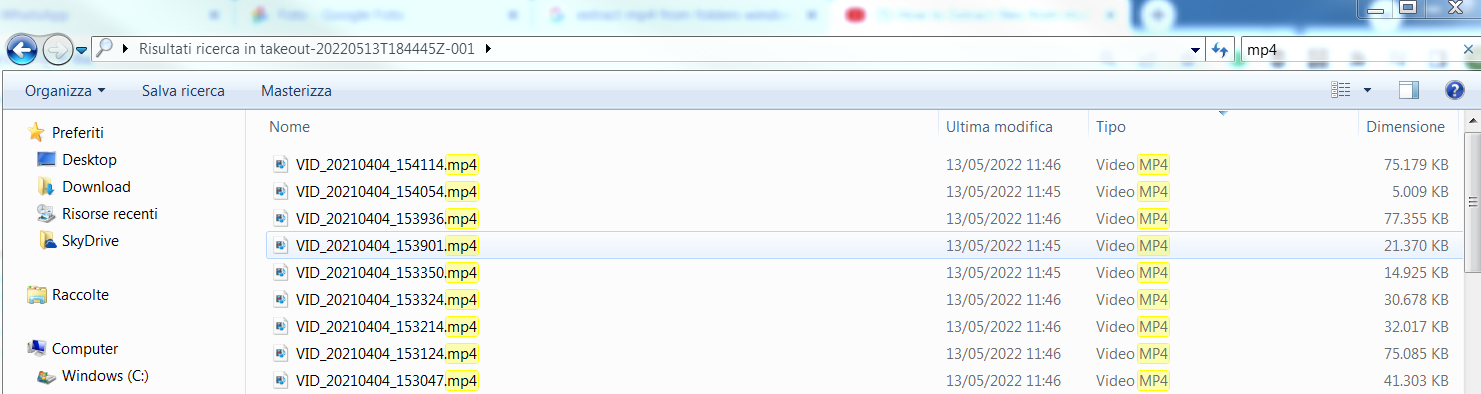

Con lo stesso sistema ho selezionato ed eliminato tutti gli altri file non necessari.  

Come caricare le foto su Amazon Photo's?

Per eseguire l'upload delle foto si può utilizzare l'applicazione desktop di Amazon Photos disponibile su Amazon Photos oppure, come ho fatto io, utilizzare il servizio dal browser Chrome. Saranno caricati i soli file di immagini. I video saranno caricati soltanto se non sarà ancora esaurito il monte dei 5 GB di Amazon Drive. In caso contrario andranno in errore Fuori quota. Gli altri tipi di file (*.json o *.html) non saranno caricati. 


Al termine dell'operazione ho verificato a campione che l'upload delle foto fosse avvenuto correttamente.  

Disattivare la sincronizzazione delle foto su Google Foto

Per evitare che d'ora in poi le foto scattate sul mio smartphone andassero nuovamente a finire sul cloud di Google ho disattivato la sincronizzazione automatica delle foto nell'app Google Foto sul telefono. 


Cancellazione foto su Google Foto

Non è possibile eliminare in un solo colpo tutti i contenuti in Google Foto. Ad ogni modo io non lo farei mai perché molte immagini sono utilizzate su questo blog.  
 

Sincronizzazione da tablet e telefoni di tutta la famiglia

Attiverò la sincronizzazione delle foto anche dai cellulari di tutta la famiglia. Ne scriverò presto. Se trovi l'argomento interessante e non vuoi perderti la pubblicazione dei prossimi articoli iscriviti all'articolo, alla newsletter e seguimi sui social. 

Spero di esserti stato utile.
LLAP!

Se il post ti piace condividilo su Facebook
Tieni d'occhio questo post e i suoi commenti: iscriviti nella parte destra del blog.
Per qualsiasi dubbio, critica, segnalazione scrivimi a vm_tempbox-perparlarediweb[at]yahoo.it
Ricevi gratuitamente tutti i miei aggiornamenti del blog direttamente dal feed RSS ed in email.
Visita la mia pagina su Facebook e diventa fan. Segui @vincentmiccolis su Twitter dove oltre ai link agli articoli del blog condivido i link delle mie letture in tempo reale.
Seguimi anche su Instagram @perparlarediweb, Pinterest it.pinterest.com/perparlarediweb e Tumblr perparlarediweb.tumblr.com


Siti consultati:
teeech.it/
amazon.itad

Per leggere i post con più chiarezza ed un allineamento adattato agli schermi più piccoli di iPhone e smartphone usa la versione mobile. Vai a http://bit.ly/AeHvgL oppure clicca/scansiona il QR code qui sotto.


DISCLAIMER: Il contenuto dei miei articoli è reso disponibile così com'è. Per Parlare di Web non offre alcuna garanzia sui contenuti che sono forniti a solo scopo di intrattenimento e/o didattico con l'obiettivo di fare da spunto di riflessione per il lettore proponendo idee, concetti e recensioni di prodotti e servizi tecnologici. Il blog Per Parlare di Web non si assume alcuna responsabilità per ogni conseguenza dannosa che possa risultare al lettore dall'adozione di indicazioni descritte nei nostri articoli e nelle nostre guide hardware e software.

domenica 8 maggio 2022

Festa della Mamma - Attenzione! Cioccolatini Ferrero Rocher molto buoni... ma pericolosi

I cioccolatini Ferrero sono buonissimi ma attenzione alle fregature. Leggi in 4 min. 
Ultimo aggiornamento 13/05/2022

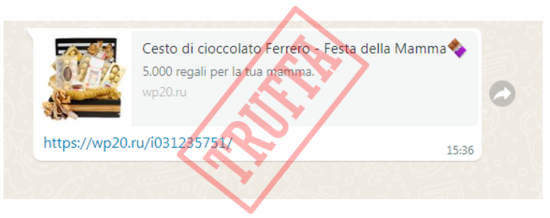
immagine della truffa phishing cioccolatini Ferrero Rocher
Ovviamente questo articolo non parlerà del colosso dell'industria dolciaria ma di un tentativo di truffa e dei rischi di sicurezza informatica correlati alla vicenda. Oggi descrivo l'ennesimo tentativo di truffa che gira in questi giorni su WhatsApp. Io stesso ho ricevuto questo messaggio da una mia carissima amica ignara del rischio. Il messaggio inoltrato conteneva l'immagine di un cestino di dolci del noto marchio italiano e un collegamento (link) ad un indirizzo .ru 
Riporto qui sotto il testo leggibile nel messaggio. 

Cesto di cioccolato Ferrero - Festa della Mamma
5.000 regali per la tua mamma.

Ho chiesto subito alla mittente se l'invio fosse stato intenzionale. Non avevo ancora mai visto questo tipo di messaggio e ho temuto di essere in presenza di un virus simile a quello che ho descritto in Virus "Sei tu nel video?" - Attenzione! Un malware che si diffonde su Messenger. Purtroppo (chissà perché ancora mi sorprende!) mi è stata confermata l'intenzionalità dell'invio. Sperava davvero di ricevere il cestino di dolci. Come potevo biasimarla? Sono anche io un noto estimatore dei cioccolatini dorati, Ferrero Rocher. 

[se non leggi bene l'articolo vai sul blog http://vincenzomiccolis.blogspot.it/ o sulla versione mobile http://bit.ly/AeHvgL]

Se l'iniziativa fosse stata realmente un'idea dell'azienda Ferrero, mi sarei aspettato di essere indirizzato ad un sito dell'azienda o di una incaricata. L'indirizzo russo (.ru) deve subito insospettire anche i più ingenui.

Per comprendere quali fossero i contorni della vicenda non è stato necessario raggiungere hacker black-hat nel dark web, né usare strumenti di indagine forense. È stato sufficiente (può provvedervi chiunque) fare una rapida ricerca su Google. Ho trovato immediatamente riscontro di un tentativo di phishing reiterato periodicamente in occasione della ricorrenza della Festa della Mamma. Altri attacchi simili sono stati segnalati anche durante il periodo pasquale. Ovviamente l'azienda Ferrero non ha alcuna responsabilità. È solo un'altra vittima di questa vicenda. 

La fretta a cui ha abituato la smartness, può portare facilmente a compiere gesti automatici senza avervi dedicato l'opportuna attenzione. Le conseguenze di queste leggerezze non sono immediatamente evidenti e possono colpire delle vittime anche dopo diversi passaggi della catena di condivisione. Questi attacchi colpiscono milioni di utenti in poco tempo. Anche una bassissima percentuale di successo, può causare danni molto seri ad un gran numero di individui, professionisti, aziende ed enti pubblici.

(continua sotto) 
promo


Come detto sopra, si tratta dell'ennesima campagna di phishing. Diverse sono le segnalazioni simili in tutta Italia. Il dominio utilizzato per il link è sempre wp20.ru Per tutte le segnalazioni che ho potuto trovare, nella prima parte del collegamento, compare l'indirizzo wp20.ru 

Gli esperti consigliano di non cliccare sul collegamento. Secondo alcuni sarebbe pericoloso anche solo aprire la conversazione. Personalmente non ho ancora avuto modo di verificare esattamente cosa accada cliccando il link. Scrivimi nei commenti se vuoi che esegua una prova di questo tipo.

Alcune vittime dicono di essere state invitate a girare il messaggio (immagine e link) a 20 contatti WhatsApp. L'utente (la vittima) maturerà così facendo, la possibilità di ricevere in regalo un pacco di cioccolatini con l'incarto dorato. Per poter predisporre la spedizione è richiesto di fornire l'indirizzo postale. Per le fasi successive non ho riscontri diretti ma è facile immaginare che sarà richiesto alla vittima di fornire anche i dati della carta di credito per coprire le ridottissime spese di spedizione. Va da sé che l'importo è del tutto ininfluente. È ovvio che nessuno spedirà alcunché. Lo scopo dell'attacco è ottenere i dati della carta di credito.

Di seguito alcuni consigli sul dafarsi nel caso in cui tu sia caduto/a vittima di questo attacco.
➡️ se hai ricevuto il messaggio ma non lo hai inoltrato, cancellalo;
➡️ se invece l'hai inoltrato, cancella subito il messaggio tuo e quelli inoltrati. Se sei in tempo usa Elimina per tutti

In ogni caso, avvisa 📢 i contatti a cui l'hai mandato e da cui l'hai ricevuto in modo che possano proteggersi a loro volta. Se puoi, a cose fatte fai anche una scansione antivirus ☢️.

Avvisare i contatti è il compito più importante. Incappare in truffe di questo tipo è molto facile e non bisogna vergognarsi di esserne stati vittima. È invece importantissimo ridurre la possibilità che l'attacco si propaghi ulteriormente. È ancora più importante imparare (da questa esperienza) a gestire le chat (ed i social) con maggiore responsabilità.

Se ricevi un messaggio sospetto, non lo girare subito ai tuoi contatti. Rifletti, anche solo per qualche minuto. Se qualcuno ti contatta per regalarti qualcosa senza che tu l'abbia meritato: diffida. Al minimo dubbio cerca su Google (o sul motore di ricerca che preferisci) riscontri su siti attendibili, del concorso o della promozione che ti stanno proponendo. Se ritieni di non avere le conoscenze digitali per farlo ma hai un amico (anche virtuale) o un parente che può darti una mano a riconoscere un tentativo di truffa, contattalo subito. Io stesso sono sempre a disposizione. L'invio di bufale, contenuti fake o malevoli può mettere a rischio gli altri e compromettere la tua immagine social(e): verifica sempre l’attendibilità delle fonti.
Tieni gli occhi aperti. 

LLAP!

Se il post ti piace condividilo su Facebook
Tieni d'occhio questo post e i suoi commenti: iscriviti nella parte destra del blog.
Per qualsiasi dubbio, critica, segnalazione scrivimi a vm_tempbox-perparlarediweb[at]yahoo.it
Ricevi gratuitamente tutti i miei aggiornamenti del blog direttamente dal feed RSS ed in email.
Visita la mia pagina su Facebook e diventa fan. Segui @vincentmiccolis su Twitter dove oltre ai link agli articoli del blog condivido i link delle mie letture in tempo reale.
Seguimi anche su Instagram @perparlarediweb, Pinterest it.pinterest.com/perparlarediweb e Tumblr perparlarediweb.tumblr.com


Siti consultati:
bufale.net/  
amazon.it/ ad
Per leggere i post con più chiarezza ed un allineamento adattato agli schermi più piccoli di iPhone e smartphone usa la versione mobile. Vai a http://bit.ly/AeHvgL oppure clicca/scansiona il QR code qui sotto.


DISCLAIMER: Il contenuto dei miei articoli è reso disponibile così com'è. Per Parlare di Web non offre alcuna garanzia sui contenuti che sono forniti a solo scopo di intrattenimento e/o didattico con l'obiettivo di fare da spunto di riflessione per il lettore proponendo idee, concetti e recensioni di prodotti e servizi tecnologici. Il blog Per Parlare di Web non si assume alcuna responsabilità per ogni conseguenza dannosa che possa risultare al lettore dall'adozione di indicazioni descritte nei nostri articoli e nelle nostre guide hardware e software.
sabato 17 aprile 2021

Usare due app contemporaneamente con "schermo diviso" su Android 10

5 semplici passaggi per usare due app insieme sul tuo smartphone Android (tempo di lettura 3 min)
ultimo aggiornamento 12/06/2021

In questo articolo descrivo come ho fatto per attivare lo schermo diviso (split-screen) su Android e usare così contemporaneamente due app senza passare da una schermata all'altra. Ma andiamo con ordine. 

Con le attività bloccate dai DPCM e i clienti chiusi in casa in zona rossa, il Covid ha costretto molti ristoratori e commercianti a sviluppare il più possibile il servizio di consegna a domicilio. L'uso intelligente di app di messaggistica come WhatsApp e un'organizzazione efficiente del servizio di consegna ha permesso ad alcuni di loro di cogliere una straordinaria opportunità. Un contributo importante lo hanno dato anche i nuovi sistemi di pagamento come Satispay.

Il cliente, in città (ora anche in provincia) con estrema facilità, può farsi consegnare a casa una pizza, un vassoio di pasticcini, 2 chili di rape, la colazione o il sushi; anche a decine di chilometri di distanza. 

Oggi, per fare una sorpresa esotica a mio figlio, avevo bisogno di scrivere un ordine per il sushi-bar da inoltrare via Whatsapp. Per scegliere tra le portate avevo davanti la jpg del relativo menu salvato in galleria. Non avevo a portata di mano anche il tablet e passare da un'app all'altra è ovviamente troppo scomodo per cui ho attivato le due app (WhatsApp e galleria immagini) in split-screen. In questo modo avevo sopra il menù e sotto WhatsApp.  

(continua sotto) 
promo


La funzione è disponibile nel sistema Android (già dalla versione 7 Nougat) e non richiede l'installazione di app dedicate. Lo split-screen (o multischermo o schermo diviso), per fare qualche esempio, permette anche di:
- guardare un video su Youtube e seguire la lezione in DAD su Google Meet;
- scrivere su Whatsapp guardando un'immagine in galleria 
- fare copia e incolla da un'app all'altra;
- leggere un documento mentre si scrive un'email;
- guardare un tutorial su Youtube e prendere appunti;
- tenere aperti insieme Facebook e Twitter;
- etc.

Se vuoi, suggerisci nei commenti come lo useresti tu. 

[se non leggi bene l'articolo vai sul blog http://vincenzomiccolis.blogspot.it/ o sulla versione mobile http://bit.ly/AeHvgL]

Le diagonali ampie degli smartphone Android attualmente sul mercato rendono molto efficace questa funzione. Ovviamente rende molto meglio su diagonali ancora più ampie come quella di un tablet. Una funzione simile era già disponibile sugli smartphone Samsung meno recenti con una diagonale sotto i 5,7" (vedi Come usare la funzione Multischermo (Schermo diviso) dei dispositivi Samsung) ma, provandola sui miei, non la trovavo per niente comoda

L'attivazione della funzione schermo diviso è molto semplice ma non proprio intuitiva perché il relativo tasto bisogna farlo prima comparire. Riporto qui i 5 semplici passaggi per usare due app contemporaneamente in schermo diviso. Ho eseguito gli screenshot dal mio smartphone Android Xiaomi Mi9 Lite (Android 10 MIUI Global 12.0.6 diagonale di 6,39"):

1. Apri le due app che vuoi utilizzare su schermo diviso (split-screen)

Per scrivere l'articolo ho utilizzato il browser Firefox e Youtube. 


2. Tap sulla prima app e premuto fino a che appare il tasto

Ho scelto Youtube dalle applicazioni aperte tenendo premuto fino a che sono apparse delle funzioni tra cui lo schermo diviso (qui trovi la pl rock music che vedi nella cattura).  


3. Tap sull'icona schermo diviso (split-screen)

Tap sull'icona schermo diviso (split-screen) apre l'app in modalità split-screen.

4. Scegli l'altra app da mostrare sotto 

Nella parte inferiore dello schermo ho poi scelto l'altra app (FireFox) da mostrare contemporaneamente. Lo split-screen può essere usato anche in orizzontale.
 

5. Le due app sono aperte ed utilizzabili contemporaneamente

Le due app sono così aperte e pienamente utilizzabili contemporaneamente. Trascinando la barra che compare tra le due applicazioni è possibile distribuire gli spazi in base all'uso che si vuole fare.


Ho voluto usare l'app Youtube per fare questo esempio. Per fruire dei contenuti video mentre si svolge un'altra attività sullo smartphone probabilmente è più comoda la visione picture-in-picture. 

Il mio Xiaomi Mi9 Lite permette di impostare uno shortcut (scorciatoia) per attivare la funzione. Fammi sapere nei commenti se vuoi che approfondisca il tema. Intanto posto qui un relativo video tutorial in inglese.


Ci sono alcune app Android che non sono compatibili con la modalità schermo diviso, come ad esempio Netflix (parte ma restituisce un warning), Microsoft Word e la fotocamera che devono essere visualizzati in modalità a schermo intero.

Se il tuo smartphone Android non supporta la divisione dello schermo, puoi trovare in Come dividere lo schermo in due Samsung alcune applicazioni di terze parti che potranno tornarti utili. 

(continua sotto)
promo


Trovo lo schermo diviso molto utile e lo uso ogni volta che posso su smartphone e su tablet. Infatti ieri, mio figlio, che mi ha visto farlo, con un piglio da saccente (ma non troppo), ha spiegato alla sua maestra ed ai compagni di classe come poter guardare un video didattico su Youtube e seguire contemporaneamente la lezione in DAD su Google Meet senza che si disabilitasse la videocamera. 

Spero di essere stato utile.  
Lo spazio dei commenti è a disposizione per opinioni, osservazioni e critiche costruttive.
LLAP!

Se il post ti piace condividilo su Facebook
Tieni d'occhio questo post e i suoi commenti: iscriviti nella parte destra del blog.
Per qualsiasi dubbio, critica, segnalazione scrivimi a vm_tempbox-perparlarediweb[at]yahoo.it
Ricevi gratuitamente tutti i miei aggiornamenti del blog direttamente dal feed RSS ed in email.
Visita la mia pagina su Facebook e diventa fan. Segui @vincentmiccolis su Twitter dove oltre ai link agli articoli del blog condivido i link delle mie letture in tempo reale.
Seguimi anche su Instagram @perparlarediweb, Pinterest it.pinterest.com/perparlarediweb e Tumblr perparlarediweb.tumblr.com

Leggi anche:

Link utili:

Siti consultati:
navigaweb.net/
amazon.it/ ad
Per leggere i post con più chiarezza ed un allineamento adattato agli schermi più piccoli di iPhone e smartphone usa la versione mobile. Vai a http://bit.ly/AeHvgL oppure clicca/scansiona il QR code qui sotto.


DISCLAIMER: Il contenuto dei miei articoli è reso disponibile così com'è. Per Parlare di Web non offre alcuna garanzia sui contenuti che sono forniti a solo scopo di intrattenimento e/o didattico con l'obiettivo di fare da spunto di riflessione per il lettore proponendo idee, concetti e recensioni di prodotti e servizi tecnologici. Il blog Per Parlare di Web non si assume alcuna responsabilità per ogni conseguenza dannosa che possa risultare al lettore dall'adozione di indicazioni descritte nei nostri articoli e nelle nostre guide hardware e software.

lunedì 8 marzo 2021

Screen Mirroring - Duplicazione schermo su Amazon Fire TV stick senza app di terze parti

Hai mai utilizzato la duplicazione dello schermo della Fire TV stick di Amazon? Leggi l'articolo (in 5,5 min)
ultimo aggiornamento 11/12/2021


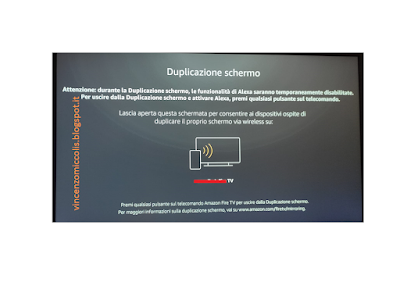
screenshot Display Mirroring su FireTV
Oggi descrivo una funzione della Fire TV che ritengo sia molto utile. Per qualche misteriosa ragione non sembrerebbe essere molto conosciuta: la duplicazione dello schermo.


Cos’è lo Screen Mirroring?

Lo Screen Mirroring, anche noto come duplicazione dello schermo appunto, è una funzionalità che permette di replicare audio e video da un dispositivo ad un altro. Ad esempio permette di trasmettere la schermata dello smartphone allo schermo di una smart TV utilizzando un collegamento Wi-Fi o via cavo HDMI. 
I contenuti dello smartphone, come per esempio: foto, video e app; possono essere visualizzati sullo schermo più grande per condividerli più comodamente con amici e parenti. Per eseguire il mirroring senza cavi, è necessario collegare i due dispositivi alla stessa rete Wi-Fi. In caso di TV non smart, occorrerà un dispositivo adattatore apposito come AllShare Cast di Samsung, Google Chromecast o Fire TV stick Amazon. In questo articolo descriverò proprio come, con la mia Fire TV Stick Amazon con telecomando vocale Alexa, proietto il contenuto audio/video del mio smartphone Xiaomi sul TV. 

Quali sono gli usi più comuni dello Screen Mirroring?

Lo screen mirroring permette di: mandare sul pannello del televisore le foto del compleanno; il video della recita di fine anno registrata col cellulare; mostrare sul TV l'esecuzione di un videogame dal tablet (al netto di eventuali lag); seguire una videoconferenza su Google Meet; guardare un video su Youtube avviato dallo smartphone (si può fare anche così Controlla YouTube sulla TV con il computer); guardare il TG1 da Raiplay; chattare su Facebook Messenger mandando il testo sul TV. Purtroppo alcune applicazioni, come per esempio quelle delle piattaforme di streaming (es. Disney+) possono inibire lo screen mirroring. Non sono riuscito a passare l'ottava puntata di WandaVision dallo Xiaomi al TV. Non sono neanche riuscito a gestire una videochiamata WhatsApp.

[se non leggi bene l'articolo vai sul blog http://vincenzomiccolis.blogspot.it/ o sulla versione mobile http://bit.ly/AeHvgL]


Perché ho usato la duplicazione dello schermo?

Come ho descritto più sopra, gli utilizzi possono essere i più diversi. A me è servito in primo luogo per far fare DAD a mia figlia utilizzando Google Meet. Con me in smart working e i mie figli entrambi in DAD, siamo a corto di dispositivi con una diagonale sopra i 10 pollici. Fare DAD dallo smartphone è molto scomodo soprattutto per la diagonale ridotta. Un altro problema consiste nel fatto che solitamente questo è utilizzato per l'intrattenimento. Nel mio caso, l'intenzione è di utilizzare la videocamera del cellulare, mentre l'insegnante sarà ben visibile sullo schermo 60" del TV. Abbiamo potuto completare un paio di prove con ottimi risultati da entrambe le parti dello schermo.


Come ho configurato la duplicazione dello schermo in 6 semplici passaggi

Per poter scrivere questo articolo ho eseguito le operazioni con il mio smartphone Xiaomi Mi9 Lite Android 10, interfaccia Miui 12. Con un amico entusiasta di questa funzione ho eseguito la stessa prova anche da uno Xiaomi Mi8. 

Voglio sottolineare che per completare la configurazione non è stato necessario installare alcun software aggiuntivo sulla Fire TV (es. AirPlay) né sullo smartphone. Il sistema operativo Android e il firmware della Fire TV stick offrono la funzionalità nativamente. 

(continua sotto)
promo


Per collegare l'iPhone, che da Amazon è dichiarato come non compatibile, sarà indispensabile installare app dedicate. Queste sono le condizioni indicate dal produttore per poter utilizzare la funzionalità. 

I seguenti dispositivi non supportano la duplicazione dello schermo:
- iOS e macOS
- Dispositivi Android precedenti al sistema operativo Android 4.2 (Jelly Bean)
- Dispositivi Android che non supportano Miracast
- Dispositivi Windows che non supportano Wireless Display (WiDi)
Controlla se la tua Fire TV è in grado di effettuare la duplicazione dello schermo. Per verificare, tieni premuto il pulsante Home sul Telecomando Fire TV. Se visualizzi l’icona Duplicazione, il tuo dispositivo è compatibile.
Connetti Fire TV e il dispositivo che desideri duplicare alla stessa rete Wi-Fi.
Sposta i dispositivi a non più di 10 metri l'uno dall'altro.

Faccio presente che ho eseguito la prova sulla Fire TV stick con comandi vocali Alexa e anche sulla FireTV Stick Basic Edition. Di seguito descrivo i pochi semplici passaggi che ho seguito. 

1 - Sulla FireTV - visualizzazione del menu

Dal telecomando della Fire TV, tenendo premuto il tasto Home per circa 10 secondi, compare un menu specifico che contiene il comando Duplicazione schermo


screenshot FireTV - visualizzazione del menu


La stessa funzionalità può essere attivata anche dalle Impostazioni > Suoni e schermo > Abilita duplicazione schermo

(continua sotto)
promo

2 - Sulla FireTV - attivazione duplicazione dello schermo

Dopo aver attivato la duplicazione dello schermo sulla Fire TV compare il messaggio sotto:

Quando questo schermo è aperto, i dispositivi ospiti possono duplicare il proprio schermo via wireless su: Fire TV stick nomeutente
Premi un pulsante qualsiasi sul telecomando della tua Amazon Fire TV per uscire da Duplicazione schermo. Per maggiori informazioni su duplicazione dispositivo, visita www.amazon.com/firetv/mirroring

cattura della schermata Duplicazione schermo Fire Tv 4k

A questo punto il servizio è attivo e rimane in ascolto, in attesa che un dispositivo si connetta.

3 - Sullo smartphone Xiaomi Mi9 Lite - attivazione Connessione e condivisione 

Dalle impostazioni scegliere Connessione e condivisione

screenshot Xiaomi Mi9 Lite - attivazione Connessione e condivisione Fire TV

4 - Sullo smartphone Xiaomi Mi9 Lite - attivazione Proiezione 

Successivamente ho scelto la voce di menù Proiezione.

screenshot smartphone Xiaomi Mi9 Lite - attivazione Proiezione Fire TV

Nella schermata successiva ho scelto nuovamente Proiezione. È possibile in questa fase, scegliere quali sezioni dello schermo dello smartphone mostrare. 

screenshot scegliere sezioni dello schermo da mostrare su Fire TV

5 - Sullo smartphone Xiaomi Mi9 Lite - selezione della Fire TV 

A questo punto il sistema ha avviato la ricerca dei dispositivi in ascolto e dopo qualche secondo ha mostrato la mia Fire TV tra i device. 

screenshot smartphone Xiaomi Mi9 Lite - selezione della Fire TV

6 - Sulla FireTV - visualizzazione del contenuto 

Selezionando la Fire TV, dopo alcuni secondi sulla TV è comparsa la stessa schermata che stavo visualizzando sul cellulare. 
Fine.


(continua sotto)
promo


In base al contenuto da duplicare è possibile utilizzare la rotazione dello schermo. Il movimento sul cellulare è recepito immediatamente anche dal TV. La visualizzazione in verticale riduce di molto la parte utile. La visualizzazione in orizzontale (preferibile ad esempio per Youtube e Google Meet) manda il video a tutto schermo.

Se il telefono è in risparmio energetico l'audio potrebbe non essere restituito correttamente dal TV. 

Se la descrizione che propongo non dovesse essere sufficientemente chiara, suggerisco di guardare il video disponibile sulle pagine dell'assistenza Amazon.

La Fire TV Amazon utilizza la tecnologia standard Miracast e la rete Wi-Fi. La Google Chromecast invece utilizza uno standard proprietario. Se vuoi che faccia un approfondimento tecnico scrivimelo nei commenti.

In definitiva la funzionalità è utile e molto semplice da utilizzare. Scrivi sotto nei commenti cosa fai tu con la duplicazione dello schermo. Io aggiornerò l'articolo con i risultati delle prove che farò in futuro. 
In ogni caso spero di essere stato utile.
LLAP!

Se il post ti piace condividilo su Facebook
Tieni d'occhio questo post e i suoi commenti: iscriviti nella parte destra del blog.
Per qualsiasi dubbio, critica, segnalazione scrivimi a vm_tempbox-perparlarediweb[at]yahoo.it
Ricevi gratuitamente tutti i miei aggiornamenti del blog direttamente dal feed RSS ed in email.
Visita la mia pagina su Facebook e diventa fan. Segui @vincentmiccolis su Twitter dove oltre ai link agli articoli del blog condivido i link delle mie letture in tempo reale.
Seguimi anche su Instagram @perparlarediweb, Pinterest it.pinterest.com/perparlarediweb e Tumblr perparlarediweb.tumblr.com

Leggi anche:
DAD - Mac Safari - Problema audio e video su Google Meet
Linux - rm: cancellare file e directory
[Guida]EasyCAP - Catturare video da una DV-cam
In Didattica A Distanza (DAD) con Ubuntu?
X86 Debian Raspberry Desktop distro: installazione su PC Pentium 4
Attivazione e prova Google Meet con Raspberry Pi 4 per DAD e DDI
[Guida] Plop - Boot da USB senza supporto BIOS
Recensione - Raspberry Pi 4 Model B 4GB RAM
Ubuntu - Istallare una versione su USB pendrive con LILI
DAD - iMac - Problema video su Google Meet
Screen Mirroring - Duplicazione schermo su Amazon Fire TV stick senza app di terze parti
Recensione - Portalampada Smart WiFi AICase E27 per Alexa, IFTTT e Google Home
Ascoltare il podcast di 2024 con Echo Dot e Alexa di Amazon
Fire TV Stick Amazon con telecomando vocale Alexa
Come ho connesso la Fire TV ad Alexa con Echo Dot in 8 passaggi
6 facilissimi passi per impostare un timer Alexa per tecnica del pomodoro
Echo Dot Amazon - Alexa legge gli ebook Kindle in italiano
Unboxing FireTV Stick Amazon Basic Edition
Echo Dot Amazon - Benvenuto a casa mia!
Attivato 2 mesi gratis con Mediaset Infinity in Solidarietà Digitale

Link utili:

Siti consultati:
youtube.com/
amazon.it/ ad


Per leggere i post con più chiarezza ed un allineamento adattato agli schermi più piccoli di iPhone e smartphone usa la versione mobile. Vai a http://bit.ly/AeHvgL oppure clicca/scansiona il QR code qui sotto.


DISCLAIMER: Il contenuto dei miei articoli è reso disponibile così com'è. Per Parlare di Web non offre alcuna garanzia sui contenuti che sono forniti a solo scopo di intrattenimento e/o didattico con l'obiettivo di fare da spunto di riflessione per il lettore proponendo idee, concetti e recensioni di prodotti e servizi tecnologici. Il blog Per Parlare di Web non si assume alcuna responsabilità per ogni conseguenza dannosa che possa risultare al lettore dall'adozione di indicazioni descritte nei nostri articoli e nelle nostre guide hardware e software.