Visualizzazione post con etichetta Office. Mostra tutti i post

sabato 25 febbraio 2023

Excel - Funzioni finanziarie utili se stai per chiedere un mutuo o un prestito

Vuoi fare delle previsioni di pagamento per un finanziamento? Leggi in 1 min

Rispondo in questo articolo alla domanda molto interessante che Fritz mi ha inviato in privato.

Ciao Vincenzo. Ho intenzione di chiedere un finanziamento per un mio progetto. Vorrei arrivare al confronto con il consulente con un minimo di preparazione. Sai se vi sono Excel mi può essere utile? Ti ringrazio.

Sicuramente Microsoft Excel è uno strumento utile nelle diverse occasioni che richiedono di eseguire calcoli e analisi su dati. Sarà sicuramente molto afficace anche per prepararsi ad un incontro con un esperto, facendo una serie di proiezioni preventive su di un foglio di calcolo.

[se non leggi bene l'articolo vai sul blog http://vincenzomiccolis.blogspot.it/ o sulla versione mobile http://bit.ly/AeHvgL]

In Excel sono disponibili numerose formule per gli utilizzi più diversi. Queste sotto sono alcune delle funzioni finanziarie di Excel con i relativi argomenti che sicuramente serviranno allo scopo. 

INTERESSI(Tasso_int;Periodo;Periodi;Val_attuale;[Val_futuro];[tipo])
RATA(Tasso_int;Periodi;Pv;[Val_futuro];[tipo])
NUM.RATE(Tasso_int;Pagam;Val_attuale;[Val_futuro];[Tipo])
TASSO(Periodi;Pagam;Val_attuale;[Val_Futuro];[Tipo];[Ipotesi])

Gli approfondimenti sulle singole funzioni ed i reltivi esempi sono disponibili nei link utili sotto. Scrivi nei commenti se vuoi che faccia degli approfondimenti o che mostri degli esempi pratici qui sul blog.

Spero si essere stato utile.
LLAP!

Se il post ti piace condividilo su Facebook
Tieni d'occhio questo post e i suoi commenti: iscriviti nella parte destra del blog.
Per qualsiasi dubbio, critica, segnalazione scrivimi a vm_tempbox-perparlarediweb[at]yahoo.it
Ricevi gratuitamente tutti i miei aggiornamenti del blog direttamente dal feed RSS ed in email.
Visita la mia pagina su Facebook e diventa fan. Segui @vincentmiccolis su Twitter dove oltre ai link agli articoli del blog condivido i link delle mie letture in tempo reale.
Seguimi anche su Instagram @perparlarediweb, Pinterest it.pinterest.com/perparlarediweb e Tumblr perparlarediweb.tumblr.com


Siti consultati:
support.microsoft.com/
amazon.itad

Per leggere i post con più chiarezza ed un allineamento adattato agli schermi più piccoli di iPhone e smartphone usa la versione mobile. Vai a http://bit.ly/AeHvgL oppure clicca/scansiona il QR code qui sotto.


DISCLAIMER: Il contenuto dei miei articoli è reso disponibile così com'è. Per Parlare di Web non offre alcuna garanzia sui contenuti che sono forniti a solo scopo di intrattenimento e/o didattico con l'obiettivo di fare da spunto di riflessione per il lettore proponendo idee, concetti e recensioni di prodotti e servizi tecnologici. Il blog Per Parlare di Web non si assume alcuna responsabilità per ogni conseguenza dannosa che possa risultare al lettore dall'adozione di indicazioni descritte nei nostri articoli e nelle nostre guide hardware e software.

giovedì 22 luglio 2021

Microsoft Word - Impossibile riportare il testo da Wingdings a un font leggibile

Se in Word non riesci a riconvertire del testo Wingdings leggi (in 2 min) 
Ultimo aggiornamento 03/01/2023

Alcuni caratteri del font Wingdings in Office Word
Riaprendo un documento (elettronico) Word, da un giorno all'altro, ho trovato il font (aka tipo di crattere) di tutti i titoli (stili) convertito in Wingdings, un font non intelligìbile che sostituisce a lettere e numeri dei simboli grafici (vedi Wingdings | Wikipedia ). Il file sembrava essere definitivamente corrotto. Ero sicuro di non avere eseguito alcuna conversione. Apro ogni giorno il file Word per esigenze lavorative. Per qualche secondo ho temuto che fosse l'effetto di un virus o di un attacco cybercrime. 

Se vuoi che descriva le possibili cause di questa sostituzione del font improvvisa e accidentale scrivimelo sotto nei commenti.


(continua sotto) 
promo


Dovevo assolutamente riportare il testo ad una forma comprensibile. Per alcuni casi è stato sufficiente riportare il font all'originale. Per altri invece, dopo la riconversione, comparivano soltanto tanti quadratini uguali. A nulla serviva provare la riconversione con font diversi. Il risultato era sempre lo stesso. Dei piccoli quadrati illeggibili. 

[se non leggi bene l'articolo vai sul blog http://vincenzomiccolis.blogspot.it/ o sulla versione mobile http://bit.ly/AeHvgL]

Per mia fortuna, con Google, ho trovato rapidamente una soluzione al problema. 

(continua sotto) 
promo


È stato sufficiente incollare il testo in Outlook e modificare il font per poi riportare il testo recuperato in Word. 
Di seguito il dettaglio dei diversi passaggi: 

1 - Da Microsoft Outlook ho creato un nuovo messaggio email 
2 - Ho copiato il testo dal documento Word (in Wingdings) 
3 - Ho incollato il testo nella bozza di email in Outlook
4 - Ho cambiato il font (per esempio in Courier New)
5 - A questo punto il testo è tornato ad essere leggibile
6 - Ho copiato il testo corretto dalla bozza di email
7 - Ho incollato il testo nel documento Word (senza formattazione)


(continua sotto) 
promo


Con queste semplici operazioni sono rimasti inalterati anche i rispettivi stili. Il documento corrotto è stato completamente e rapidamente ripristinato.

Il rischio di problemi come quello descritto in questo articolo può essere ridotto incollando il testo senza formattazione.  

Menu contestuale di word per incollare solo testo


Per altri dettagli su come incollare testo senza formattazione in Word o per qualsiasi altra cosa, scrivimi sotto nei commenti. 


Spero di essere stato utile. 
Per ogni richiesta o suggerimento è a disposizione lo spazio dei commenti. 
LLAP!

Se il post ti piace condividilo su Facebook
Tieni d'occhio questo post e i suoi commenti: iscriviti nella parte destra del blog.
Per qualsiasi dubbio, critica, segnalazione scrivimi a vm_tempbox-perparlarediweb[at]yahoo.it
Ricevi gratuitamente tutti i miei aggiornamenti del blog direttamente dal feed RSS ed in email.
Visita la mia pagina su Facebook e diventa fan. Segui @vincentmiccolis su Twitter dove oltre ai link agli articoli del blog condivido i link delle mie letture in tempo reale.
Seguimi anche su Instagram @perparlarediweb, Pinterest it.pinterest.com/perparlarediweb e Tumblr perparlarediweb.tumblr.com


Siti consultati:
amazon.it/ ad

Per leggere i post con più chiarezza ed un allineamento adattato agli schermi più piccoli di iPhone e smartphone usa la versione mobile. Vai a http://bit.ly/AeHvgL oppure clicca/scansiona il QR code qui sotto.


DISCLAIMER: Il contenuto dei miei articoli è reso disponibile così com'è. Per Parlare di Web non offre alcuna garanzia sui contenuti che sono forniti a solo scopo di intrattenimento e/o didattico con l'obiettivo di fare da spunto di riflessione per il lettore proponendo idee, concetti e recensioni di prodotti e servizi tecnologici. Il blog Per Parlare di Web non si assume alcuna responsabilità per ogni conseguenza dannosa che possa risultare al lettore dall'adozione di indicazioni descritte nei nostri articoli e nelle nostre guide hardware e software.

domenica 2 settembre 2018

Excel 2013 - Sommare valori da una tabella per tipo di spesa

Per sapere come sommare in un foglio Excel i valori per condizioni diverse... leggi in 2 min
ultimo aggiornamento 25/05/2022

logo Excel SOMMA.PIÙ.SE()
Oggi rispondo ad una domanda che mi è arrivata via DM su Twitter. Trovi tutti i miei contatti utili in fondo al post.

Ciao Vincent, vedo che alcune volte pubblichi post o condividi articoli su Excel. Ti chiedo un aiuto per una tabella di controllo dei costi. Registro ogni singolo costo con a fianco l'indicazione del tipo di spesa. A fine mese vorrei disporre di un quadro di sintesi che riassumesse il totale della spesa per ogni tipo di spesa. Quale funzione devo usare?
Ciao Pino
(continua sotto)
promo


Ringrazio tantissimo Pino per il suo DM e soprattutto per la fiducia nei miei confronti. La funzione che dovrebbe fare al caso suo è SOMMA.PIÙ.SE() corrispondente a SUMIFS() nella nomenclatura inglese.
  

Descrizione funzione SOMMA.PIÙ.SE()

Gli argomenti della funzione sono almeno 3:
1. Int_somma
2. Intervallo_criteri1
3. Criteri1

[se non leggi bene l'articolo vai sul blog http://vincenzomiccolis.blogspot.it/ o sulla versione mobile http://bit.ly/AeHvgL]
Int_somma
Sono le celle del foglio che contengono i valori numerici da sommare. Gli importi nell'esempio. 

Intervallo_criteri1
È l'intervallo di celle da valutare per verificare la condizione che andrà specificata nel campo successivo. I tipi di spesa nell'esempio.

Criteri1
È la condizione o il criterio, in forma di numero, espressione o testo, che definisce le celle da sommare. Nell'esempio è la singola tipologia di spesa per cui si dovrà calcolare la somma.

(continua sotto) 
promo


I campi Intervallo_criteri Criteri possono essere inseriti per più di una condizione in base a quello che si vuole verificare. Nell'esempio in questo post userò un solo criterio. Per esempi più complessi chiedi pure nei commenti.

Esempio utilizzo funzione SOMMA.PIÙ.SE()

Propongo di seguito un esempio che spero si avvicini all'esigenza di Pino. Ho realizzato la tabella rappresentata nell'immagine sotto. Nella colonna A ho inserito gli importi registrati (i valori sono nelle celle da A2 a A10). Nella colonna B ho invece indicato le rispettive tipologie di spesa (i valori sono nelle celle da B2 a B10).

tabella dell'esempio excel SOMMA.PIÙ.SE()

In un'altra cella del medesimo foglio ho inserito la funzione che riporterà la somma degli importi per il tipo spesa alimentari. 

=SOMMA.PIÙ.SE(Int_somma;Intervallo_criteri1;Criteri1)

=SOMMA.PIÙ.SE(A2:A10;B2:B10;"alimentari")

(continua sotto)
promo


Per parametrizzare il valore utilizzato come Criterio1 ho elencato nella colonna F le singole tipologie di spesa ed ho sostituito il valore nella funzione. Inoltre per mantenere fisso il riferimento agli intervalli nella copia della funzione ho inserito il $ come. Nel caso degli alimentari la formula rivista è questa:

=SOMMA.PIÙ.SE($A$2:$A$10;$B$2:$B$10;F2)

tabella dell'esempio excel SOMMA.PIÙ.SE()

Il foglio Excel di esempio è scaricabile sotto nelle risorse.
Spero di essere stato utile.
LLAP!

Se il post ti piace condividilo su Facebook
Tieni d'occhio questo post e i suoi commenti: iscriviti nella parte destra del blog.
Per qualsiasi dubbio, critica, segnalazione scrivimi a vm_tempbox-perparlarediweb[at]yahoo.it
Ricevi gratuitamente tutti i miei aggiornamenti del blog direttamente dal feed RSS ed in email.
Visita la mia pagina su Facebook e diventa fan. Segui @vincentmiccolis su Twitter dove oltre ai link agli articoli del blog condivido i link delle mie letture in tempo reale.
Seguimi anche su Instagram @perparlarediweb, Pinterest it.pinterest.com/perparlarediweb e Tumblr perparlarediweb.tumblr.com

Leggi anche:
Link utili:
Excel - Sommare valori in base a più condizioni 

Siti consultati:
support.office.com/

Risorse:

https://goo.gl/1N42JN

Per leggere i post con più chiarezza ed un allineamento adattato agli schermi più piccoli di iPhone e smartphone usa la versione mobile. Vai a http://bit.ly/AeHvgL oppure clicca/scansiona il QR code qui sotto.


DISCLAIMER: Il contenuto dei miei articoli è reso disponibile così com'è. Per Parlare di Web non offre alcuna garanzia sui contenuti che sono forniti a solo scopo di intrattenimento e/o didattico con l'obiettivo di fare da spunto di riflessione per il lettore proponendo idee, concetti e recensioni di prodotti e servizi tecnologici. Il blog Per Parlare di Web non si assume alcuna responsabilità per ogni conseguenza dannosa che possa risultare al lettore dall'adozione di indicazioni descritte nei nostri articoli e nelle nostre guide hardware e software.

venerdì 22 maggio 2015

Excel - Eliminare più fogli contemporaneamente

Cancellare rapidamente fogli da file xls. Leggi in meno di 1 minuto.
Ultimo aggiornamento 11/01/2023

Logo Excel

Oggi riporto una vostra gentile domanda su MSExcel che ho ricevuto via mail.

Ciao Vincent. devo ripulire alcuni file Excel senza cancellarli completamente. In particolare, per ogni file devo eliminare circa 10 fogli su 12. Devo eliminarli uno per volta o posso eliminarli contemporaneamente?
Mauro
Grazie
 

[se non leggi bene l'articolo vai sul blog http://vincenzomiccolis.blogspot.it/ o sulla versione mobile http://bit.ly/AeHvgL]

(continua sotto) 
promo

Ciao Mauro e grazie mille della tua domanda.
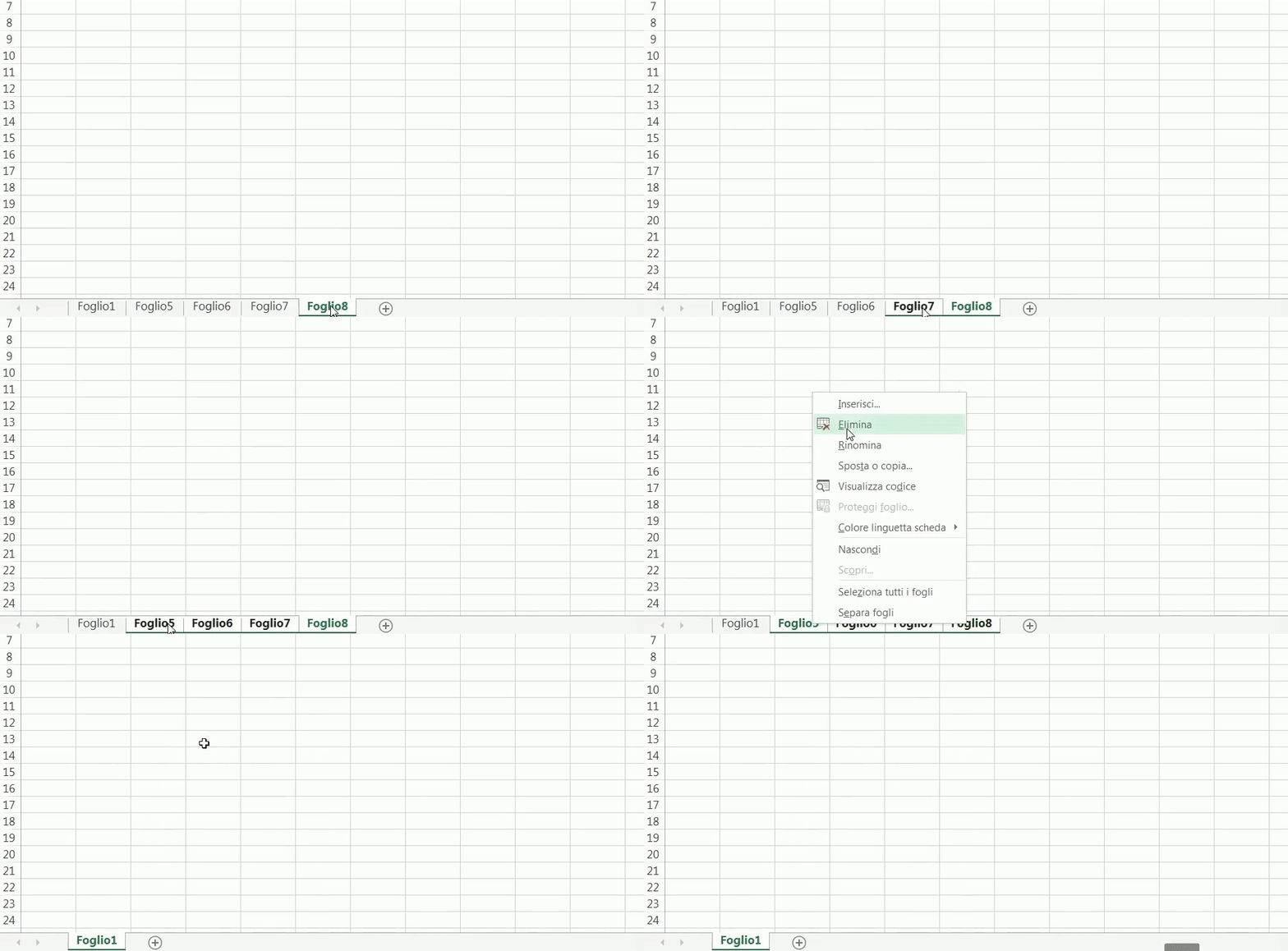
In Micosoft Excel 2007 non devi necessariamente cancellare un foglio alla volta. Puoi fare così. Esegui la selezione multipla tenendo premuto il tasto CTRL mentre clicki con il mouse sui singoli fogli.

animazione relativa alla cancellazione di più fogli di una cartella Excel

Poi col tasto destro apri il menu contestuale e scegli Elimina.

Spero di esserti stato utile.

LLAP


(continua sotto) 
promo


Se il post ti piace condividilo su Facebook
Tieni d'occhio questo post e i suoi commenti: iscriviti nella parte destra del blog.
Per qualsiasi dubbio, critica, segnalazione scrivimi a vm_tempbox-perparlarediweb[at]yahoo.it
Ricevi gratuitamente tutti i miei aggiornamenti del blog direttamente dal feed RSS ed in email.
Visita la mia pagina su Facebook e diventa fan. Segui @vincentmiccolis su Twitter dove oltre ai link agli articoli del blog condivido i link delle mie letture in tempo reale.

Per leggere i post con più chiarezza ed un allineamento adattato agli schermi più piccoli di iPhone e smartphone usa la versione mobile. Vai a http://bit.ly/AeHvgL oppure clicca/scansiona il QR code quì sotto.


(continua sotto) 
promo


DISCLAIMER: Il contenuto dei miei articoli è reso disponibile così com'è. Per Parlare di Web non offre alcuna garanzia sui contenuti che sono forniti a solo scopo di intrattenimento e/o didattico con l'obiettivo di fare da spunto di riflessione per il lettore proponendo idee, concetti e recensioni di prodotti e servizi tecnologici. Il blog Per Parlare di Web non si assume alcuna responsabilità per ogni conseguenza dannosa che possa risultare al lettore dall'adozione di indicazioni descritte nei nostri articoli e nelle nostre guide hardware e software.

giovedì 21 novembre 2013

Guida - Dividere un PDF in più parti o estrarre pagine

Come dividere un pdf in più parti? Leggi
Ultimo aggiornamento 13/08/2015

[se non leggi bene l'articolo vai sul blog http://vincenzomiccolis.blogspot.it/ o sulla versione mobile http://bit.ly/AeHvgL]

In questo post descrivo, con estrema sintesi, come poter dividere (in gergo splittare) un pdf in più file o estrarne una o più pagine rispondendo direttamente alla domanda che gentilmente lex mi ha inviato via mail (in Seguimi i miei contatti).


Scansiona il QR-Code qui sotto per guardare o condividere questo articolo passandolo allo smartphone, al tablet o all'iPod  touch
(continua sotto)


Ciao vinc, devo dividere un PDF a metà... che faccio?
lex
Ciao lex e grazie mille per la tua mail.

(continua sotto)
promo


Il servizio web gratuito che ho utilizzato è splitpdf.com
Sottolineo che non posso dare certezze sulla riservatezza del sistema quindi, come sempre, consiglio cautela. 

Estrai alcune parti del documento
1 - Trascina il pdf su File to split
2 - In pages e to inserisci rispettivamente la pagina di inizio e quella di fine dell’intervallo da estrarre
3 - Clicca su more per indicare un secondo insieme
4 - Seleziona merge the page ranges back into a single file per ottenere un file per ogni intervallo
5 - Clicca su Split!
6 - Il servizio scaricherà in automatico un archivio zip con i due file ottenuti. 


Dividi il pdf in file separati


7 - Trascina il pdf su File to split
8 - In pages e to inserisci rispettivamente la prima e l'ultima pagina
9 - Seleziona Extract al pages into separate files per dividere il file in tanti file quante sono le pagine
10 - Clicca su Split!
11 - Il servizio scaricherà in automatico un archivio zip con i due file ottenuti. 


Per ulteriori indicazioni contattami pure.


Abbiamo più volte parlato della gestione di file, in particolare dei PDF.


(continua sotto)
promo


Potrebbero interessarti anche le procedure che ho seguito e descritto:
- come convertire da word in pdf (vedi Guida - Microsoft Word 2007 - Produrre file PDF da Word), 
- come ruotare un pdf (vedi PDF - Come posso ruotare un pdf?), ecc.

LLAP!

Se il post ti piace condividilo su Facebook
Tieni d'occhio questo post e i suoi commenti: iscriviti nella parte destra del blog.
Per qualsiasi dubbio, critica, segnalazione scrivimi a vm_tempbox-perparlarediweb[at]yahoo.it
Ricevi gratuitamente tutti i miei aggiornamenti del blog direttamente dal feed RSS ed in email.
Visita la mia pagina su Facebook e diventa fan. Segui @vincentmiccolis su Twitter dove oltre ai link agli articoli del blog condivido i link delle mie letture in tempo reale.
Istalla la toolbar del blog... è gratis!

Siti consultati:
splitpdf.com

Per leggere i post con più chiarezza ed un allineamento adattato agli schermi più piccoli di iPhone e smartphone usa la versione mobile. Vai a http://bit.ly/AeHvgL oppure clicca/scansiona il QR code qui sotto.


(continua sotto)
promo


DISCLAIMER: Il contenuto dei miei articoli è reso disponibile così com'è. Per Parlare di Web non offre alcuna garanzia sui contenuti che sono forniti a solo scopo di intrattenimento e/o didattico con l'obiettivo di fare da spunto di riflessione per il lettore proponendo idee, concetti e recensioni di prodotti e servizi tecnologici. Il blog Per Parlare di Web non si assume alcuna responsabilità per ogni conseguenza dannosa che possa risultare al lettore dall'adozione di indicazioni descritte nei nostri articoli e nelle nostre guide hardware e software.

venerdì 26 luglio 2013

Email - Quale è la lunghezza massima dell'Oggetto?

Parliamo spesso di email e degli accorgimenti per scrivere messaggi che non creino problemi nel processo di comunicazione. Oggi scendiamo nel tecnico!

[se non leggi bene l'articolo vai sul blog http://vincenzomiccolis.blogspot.it/ o sulla versione mobile http://bit.ly/AeHvgL]

Ciao Vincent...Ho per te una domanda tecnica... credo!?Quanto può essere lungo l'oggetto di una email?Grazie Deciro

Ciao Deciro e grazie della domanda molto interessante.
Per risponderti (traduco in informatichese!) sul massimo numero di caratteri previsto per l'header SUBJECT di un messaggio di posta elettronica
ho fatto una rapidissima ricognizione su Google con una frase di ricerca del tipo:
which is the maximum size of email subject header?

Da quanto leggo (vedi What is the email subject length limit? - Stack Overflow EN oppure Mail() header size limit - Dev Shed EN), l’RFC (vedi Request for Comments - Wikipedia) di riferimento è il 2822 (vedi IETF Datatracker)
I limiti sono dichiarati al paragrafo 2.1.1. Line Length Limits a pag.6

(continua sotto)
promo


Non sembra vi sia una limitazione fisica esatta.
Interpreto solo che:
- ogni riga non può superare i 998 caratteri compresi CR (Carriage Return) e LF (Line Feed)
- ogni riga non dovrebbe superare i 78 caratteri compresi CR e LF

Sottolineo che l’header (compreso il SUBJECT) può essere composto di più righe mediante l’accorgimento di “folding” e “unfolding” come descritto nel paragrafo 2.2.3. Long Header Fields a pag.7

Bisogna però considerare che alcuni client di posta sembrano avere limitazioni inferiori (vedi Limits on email Subject length? - FutureQuest Community EN). Ad es. Outlook2010 limita a 253 caratteri leggibili.

Alla prossima!
Se il post ti piace condividilo su Facebook
Tieni d'occhio questo post e i suoi commenti: iscriviti nella parte destra del blog.
Per qualsiasi dubbio, critica, segnalazione scrivimi a vm_tempbox-perparlarediweb[at]yahoo.it
Ricevi gratuitamente tutti i miei aggiornamenti del blog direttamente dal feed RSS ed in email.
Visita la mia pagina su Facebook e diventa fan. Segui @vincentmiccolis su Twitter dove oltre ai link agli articoli del blog condivido i link delle mie letture in tempo reale.


Siti consultati:
datatracker.ietf.org/ EN
google.it/
it.wikipedia.org/
aota.net/ EN
stackoverflow.com/ EN
forums.devshed.com/ EN

Per leggere i post con più chiarezza ed un allineamento adattato agli schermi più piccoli di iPhone e smartphone usa la versione mobile. Vai a http://bit.ly/AeHvgL oppure clicca/scansiona il QR code quì sotto.


DISCLAIMER: Il contenuto dei miei articoli è reso disponibile così com'è. Per Parlare di Web non offre alcuna garanzia sui contenuti che sono forniti a solo scopo di intrattenimento e/o didattico con l'obiettivo di fare da spunto di riflessione per il lettore proponendo idee, concetti e recensioni di prodotti e servizi tecnologici. Il blog Per Parlare di Web non si assume alcuna responsabilità per ogni conseguenza dannosa che possa risultare al lettore dall'adozione di indicazioni descritte nei nostri articoli e nelle nostre guide hardware e software.

venerdì 19 luglio 2013

Excel 2010 - Dove trovo EXCEL.EXE?

Dove risiede fisicamente l'eseguibile di Excel?

Ciao Vincent,
mi serve trovare il file .exe di Excel sulla mia macchina Win7 con Office2010
Puoi aiutarmi?

Il path del file eseguibile EXCEL.EXE dovrebbe (vedi I would like to know where EXCEL.EXE is located - Microsoft Community EN) essere il seguente:
C:\Program Files (x86)\Microsoft Office\Office14\EXCEL.EXE
 
Non ci hai detto perché ti serve trovare il file, mentre non ti è sufficiente utilizzare il collegamento che dovresti avere nel menù di avvio.

[se non leggi bene l'articolo vai sul blog http://vincenzomiccolis.blogspot.it/ o sulla versione mobile http://bit.ly/AeHvgL]

Ipotizzo che tu debba mappare il programma per qualche programma utilizzatore.
Ad esempio, quando si vuole impostare il visualizzatore di anteprima per la produzione di fogli excel a partire da iReport si utilizza questo.

(continua sotto)
promo

 
Alla prossima!
Se il post ti piace condividilo su Facebook
Tieni d'occhio questo post e i suoi commenti: iscriviti nella parte destra del blog.
Per qualsiasi dubbio, critica, segnalazione scrivimi a vm_tempbox-perparlarediweb[at]yahoo.it
Ricevi gratuitamente tutti i miei aggiornamenti del blog direttamente dal feed RSS ed in email.
Visita la mia pagina su Facebook e diventa fan. Segui @vincentmiccolis su Twitter dove oltre ai link agli articoli del blog condivido i link delle mie letture in tempo reale.
Istalla la toolbar del blog... è gratis!

 
Siti consultati:
answers.microsoft.com/

 
Per leggere i post con più chiarezza ed un allineamento adattato agli schermi più piccoli di iPhone e smartphone usa la versione mobile. Vai a http://bit.ly/AeHvgL oppure clicca/scansiona il QR code quì sotto.

 
Download: Fast, Fun, Awesome

DISCLAIMER: Il contenuto dei miei articoli è reso disponibile così com'è. Per Parlare di Web non offre alcuna garanzia sui contenuti che sono forniti a solo scopo di intrattenimento e/o didattico con l'obiettivo di fare da spunto di riflessione per il lettore proponendo idee, concetti e recensioni di prodotti e servizi tecnologici. Il blog Per Parlare di Web non si assume alcuna responsabilità per ogni conseguenza dannosa che possa risultare al lettore dall'adozione di indicazioni descritte nei nostri articoli e nelle nostre guide hardware e software.